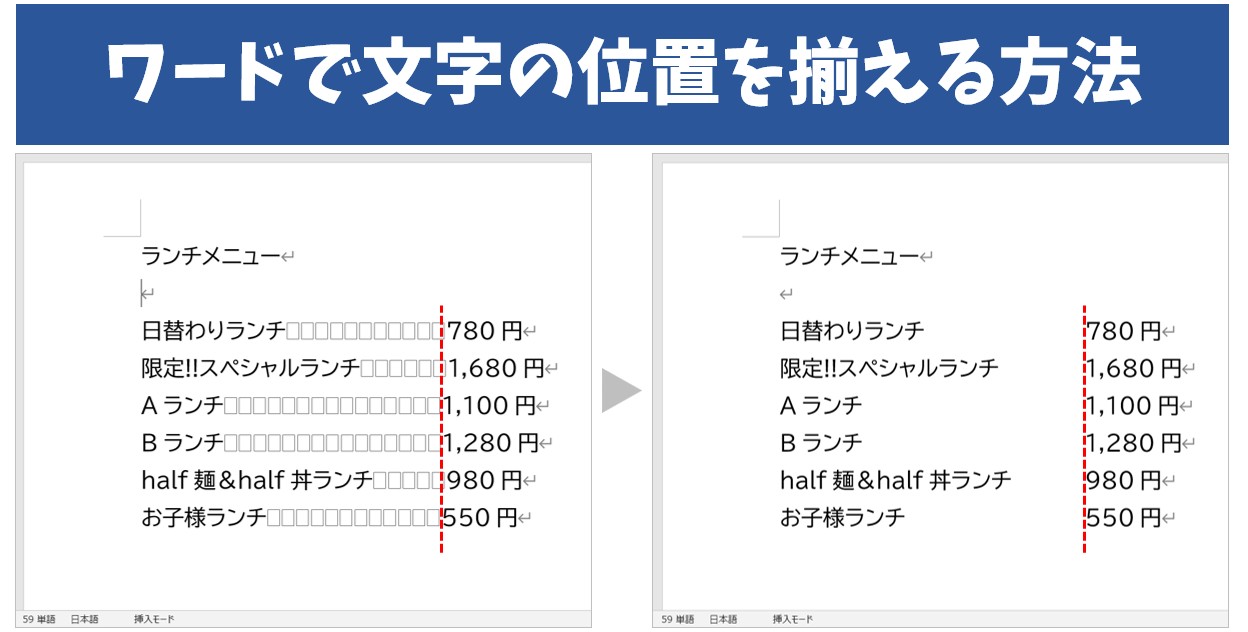
Q1:Tabキーを押しても希望の幅でジャンプせず、変な位置で止まってしまいます。なぜですか?
A1:ルーラー上に明示的なタブマーカーを設定していない場合、Wordの規定値(通常は4文字間隔=約1.5文字〜4文字の規定ステップ)でカーソルが移動するためです。希望の正確な位置へジャンプさせるには、あらかじめルーラー上をクリックして目的の位置にタブマーカーを配置してください。
Q2:表の罫線を印刷したくないのですが、作業中にセルの境界線が見えなくなって困ります。
A2:表ツール内の「線なし」を設定した後に、「テーブルデザイン」または「レイアウト」タブにある「グリッド線の表示」をオンにしてください。画面上にのみ薄い点線でセルの境界が表示され、編集作業の視認性を保ちながら印刷時には完全に透明化させることができます。
Q3:ルーラー上でタブの位置を微調整する際、目盛りに引っ張られて細かく動かせません。
A3:キーボードの「Alt」キー(Macの場合は「Option」キー)を押しながらルーラー上のタブマーカーをマウスでドラッグしてください。目盛りへの自動スナップが無効化され、ミリ単位・ポイント単位の数値がリアルタイム表示されながら極めて精密な微調整が可能になります。

