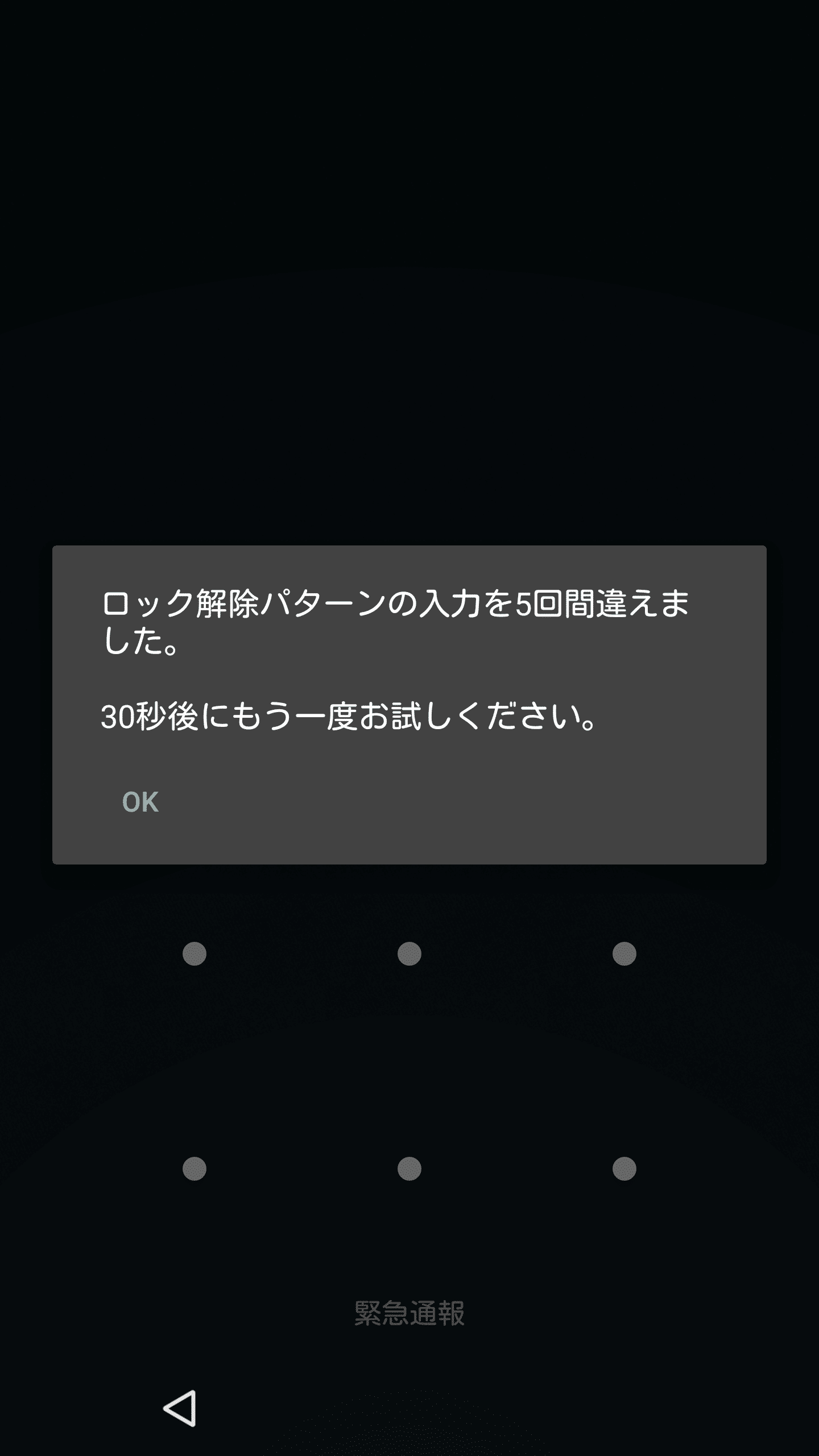
ロックが外れなくなったとき、多くの利用者が最初に駆け込むのが携帯キャリアのショップです。しかし、通信キャリア各社の公式サポート規定を調査すると、シビアな実態が浮き彫りになります。
ドコモショップ等のキャリア店頭でロック解除はできるのか?
結論から言えば、ドコモショップロック解除対応において、店員が特別なツールを使って「データを残したまま暗証番号を調べる・解除する」ことは一切できません。これはNTTドコモ、au、ソフトバンク、楽天モバイルの全キャリアで共通の厳格なセキュリティポリシーです。店頭に相談した場合、本人確認書類(運転免許証やマイナンバーカード等)の提示を受けた上で案内されるのは「専用機器を用いた端末の初期化(工場出荷状態へのリセット)」のみとなります。有償サポートの対象となるケースもあり、店舗へ行く手間と時間を考慮すれば、自宅で自力初期化を行うのと結果は全く変わりません。
ソニーXperiaや各社端末における強制初期化の現場手順
自力で端末を工場出荷状態に戻す場合、主に2つのアプローチがあります。PC連携ツールを利用する方法と、本体ボタンだけで完結するハードウェアリセットです。
たとえばソニー製端末の場合、以前はPCソフト「Xperia Companion」を用いたソフトウェア修復が定番でした。しかし、近年のモデルでは仕様変更が進んでおり、Xperiaパスワード忘れ初期化を行う際は、Googleの「デバイスを探す」経由で消去コマンドを送信するか、次の物理キー操作による強制リセットが標準となっています。
ネットワークに接続されていない端末でも確実に動作するのが、Androidリカバリーモード起動方法を用いた初期化です。一般的なAndroid端末初期化手順は以下のステップで進行します。
- 端末の電源を完全にオフにする(画面ロックで電源が切れない機種は「電源ボタン+音量小ボタン」を10秒以上長押しして強制再起動がかかった瞬間に次の操作へ移行)。
- 「電源ボタン」と「音量大ボタン」(機種によっては音量小、または両方)を同時に長押しする。
- メーカーロゴが表示されたらボタンを離すと、黒画面に英語のテキストが並ぶ「リカバリーモード」が立ち上がる。
- 音量ボタンでカーソルを上下に移動させ、「Wipe data / factory reset」に合わせて電源ボタンで決定する。
- 警告文を確認し、「Factory data reset」を選択して実行する。
- 処理完了後、「Reboot system now」を選択して端末を再起動する。
この手順を踏むことで、画面ロック設定を含めた本体ストレージの全データがクリーンに消去され、端末を購入時の初期設定画面へと引き戻すことができます。

