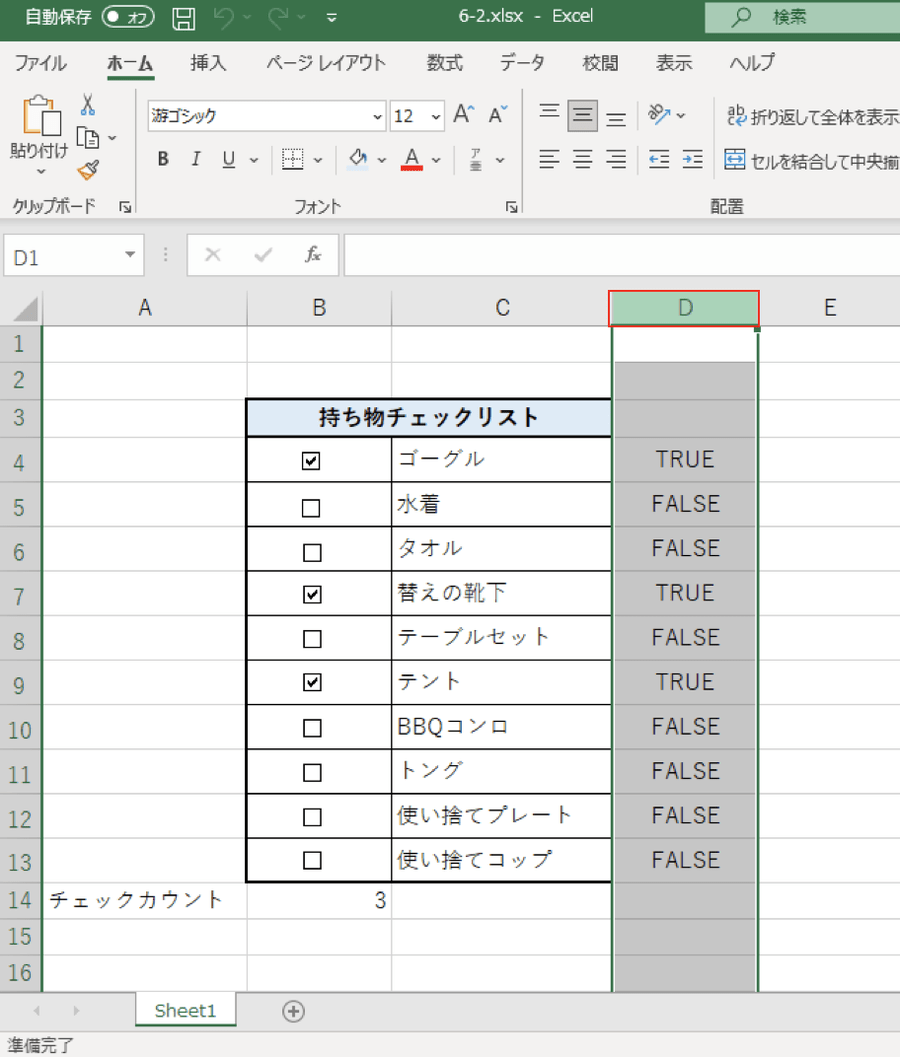
チェックの数を単に数えるだけでなく、「チェックが入っている項目の合計金額を算出したい」「特定部署の完了タスク数だけを抽出したい」といった実務要件には、応用関数の活用が不可欠です。
1. チェックが入った項目の金額を合計する(SUMPRODUCT関数)
例えば、A列にチェックボックス、B列に金額が入力されている場合、SUMPRODUCT関数を使用するとチェックが入っている行の金額だけを一撃で合計できます。
【計算式】
=SUMPRODUCT((A2:A20=TRUE)(B2:B20))
※Microsoft 365のセル内チェックボックスであれば、内部でTRUEが「1」、FALSEが「0」として扱われるため、=SUMPRODUCT(A2:A20B2:B20)というさらに短い記述でも計算可能です。
2. 複数条件でチェック数を絞り込む(COUNTIFS関数)
「担当者が『佐藤』で、かつチェックが入っている件数」をカウントしたい場合は、COUNTIFS関数で条件を複数指定します。
【計算式】
=COUNTIFS(A2:A20, "佐藤", B2:B20, TRUE)
3. チェック連動で視認性を高める条件付き書式
チェックが入った瞬間に該当行全体をグレーアウトさせたり、取り消し線を引いたりする設定を組み合わせることで、直感的なタスク管理表が完成します。条件付き書式の数式に=$A2=TRUEと設定し、適用先を行全体に広げるだけで、視覚的なミスを大幅に抑制できます。
【プロの結論】業務フロー改善とツール選定における失敗しない判断基準
チェックボックスの集計を業務に組み込む際、作業者のスキルや組織のシステム環境に応じた適切な機能選定が求められます。単に「新しい機能だから使う」のではなく、共有先の環境を見極めることがトラブル防止の鍵となります。
【新機能(セル内チェックボックス)を採用すべきケース】
- 社内全体のExcel環境がMicrosoft 365で統一されている。
- チェックリストの項目数が多く、行の追加・削除や並べ替えが頻繁に発生する。
- 作成工数を極限まで減らし、保守メンテナンスを属人化させたくない。
【従来のフォームコントロールまたは代替案を検討すべきケース】
- 取引先や他部署にExcel 2019や2026などの永続ライセンス版(スタンドアロン版)を利用しているユーザーが含まれる。(※古いバージョンで開くと、セル内チェックボックスが「TRUE/FALSE」の文字列表示になってしまいます)
- マクロ(VBA)と密接に連動した大規模な既存業務システムを運用している。

