端末本体をライトモードに変更しても画面が黒いまま残る場合、個別アプリケーションの設定が優先されています。特に利用頻度が高く、問い合わせの多い主要3サービスの解除手順を整理しました。
Google検索・Chromeでのダークモード解除
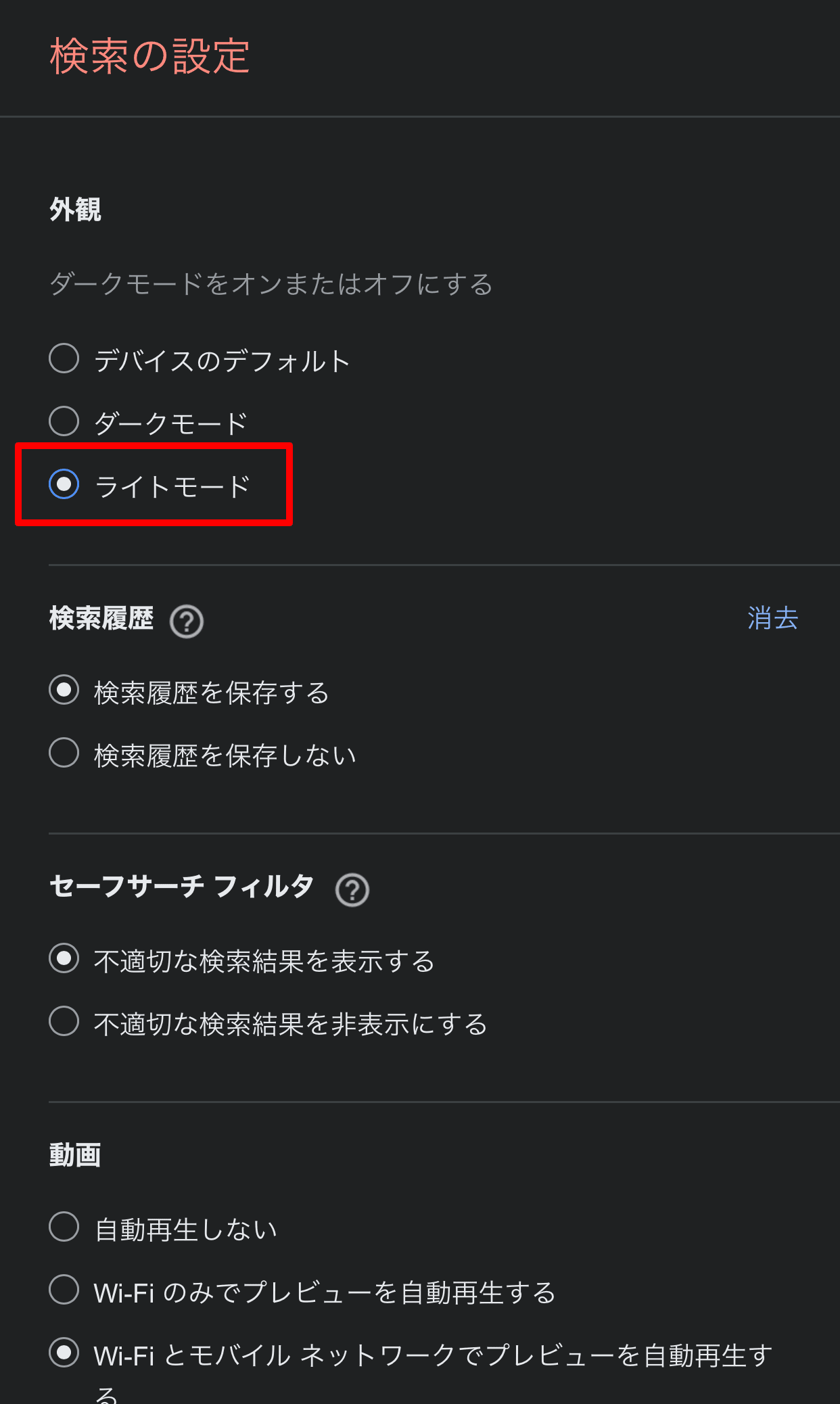
Google検索のダークモード戻し方およびChromeのダークモード解除は、Webページ上の設定とブラウザ本体の設定をそれぞれ確認する必要があります。
- スマホ/PCブラウザのGoogle検索画面:Googleのトップページ(google.com)または検索結果画面の左上メニュー(または右下の「設定」)>「検索設定」>「デザイン」を開き、「ライトテーマ」を選択して「保存」をクリックします。
- Android版Chromeアプリ:Chrome右上の縦3点リーダー「︙」>「設定」>「テーマ」に進み、「ライト」を選択します。
- PC版Chromeの強制ダークモードフラグ:アドレスバーにchrome://flagsと入力し、検索窓に「Dark Mode」と入力。「Auto Dark Mode for Web Contents」が「Enabled」になっている場合は「Default」または「Disabled」に戻してブラウザを再起動します。
LINEアプリでのダークモード解除方法
LINEのダークモード解除方法は、着せかえ設定の中に配置されています。
- LINEアプリの「ホーム」タブを開き、右上の「設定(歯車アイコン)」をタップします。
- メニュー一覧から「着せかえ」>「着せかえ設定」を選択します。
- 「OSのダークモード設定に連動」のトグルをオフにします。
- 着せかえ一覧から「基本(ホワイト)」や「ブラック以外の公式着せかえ」を選択して「適用」をタップします。

