エクセルのセル内改行できない原因と解決策!Mac・関数・裏技まとめ

エクセルのセル内改行できない原因と解決策!Mac・関数・裏技まとめ

エクセルのセル内改行できない原因と解決策!Mac・関数・裏技まとめに関する専門家の意見を詳しく解説いたします。

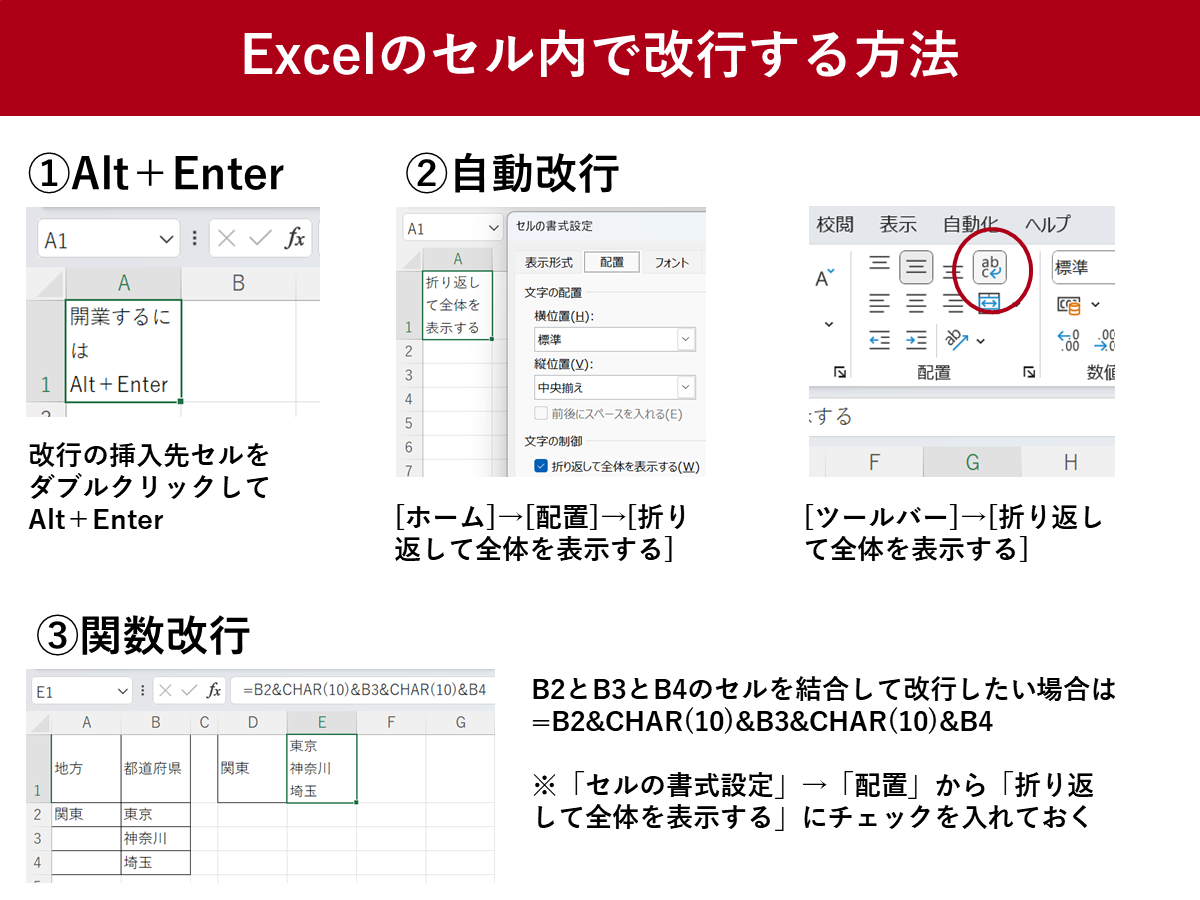
使用するデバイスやソフトウェア環境によって、改行を実行するためのキーボードショートカットは明確に異なります。特にWindowsからMacへ移行したユーザーや、テレワークでiPadやGoogleスプレッドシートを併用する現場では、キーの割り当てによる混乱が多発しています。

Mac エクセル セル内改行を行う場合、WindowsのAltキーに相当する単一キー操作ではなく、キーボード左下の「Option」と「Command」を押しながら「Return」を押す(Option + Command + Return)、または「Control + Option + Return」の組み合わせが標準です。macOSのバージョンや使用しているキーボード配列によって反応が異なる場合があるため、自身の環境で即座に動く組み合わせを把握しておくことが肝要です。

また、クラウドコラボレーションで頻繁に利用されるスプレッドシート セル内改行では、Windowsなら「Ctrl + Enter」または「Alt + Enter」、Macなら「Command + Enter」で改行が可能です。さらに、現場での利用者が急増しているiPad エクセル セル内改行においては、ソフトウェアキーボード上の「改行」キーをそのままタップするか、外付けのMagic Keyboard等を使用している場合は「Option + Return」で瞬時に反映されます。

対象環境・OS推奨ショートカット / 実行方法一般的なトラブル・注意点編集部の見解・評価Windows版 ExcelAlt + Enter(F2キーで編集モード中)セル選択状態のままだと確定移動になるビジネス標準。F2キー併用が最速の入力手順。Mac版 ExcelOption + Command + Return
または Control + Option + ReturnCommand + Return単体では改行されないキー3点押しに慣れが必要。左手配置の固定がコツ。GoogleスプレッドシートCtrl + Enter / Alt + Enter
(Macは Command + Enter)ブラウザのキー競合で拡張機能が誤作動する例ありExcelよりショートカットの許容幅が広く扱いやすい。iPad / タブレット版画面上「改行」キー
(外部KB:Option + Return)ハードウェアキーボード単体Enterは確定になるタッチ操作と外付けキーボードで挙動が分かれる点に注意。
林 結菜
著者

林 結菜

エンタメ・カルチャー業界の深掘り取材を得意とし、現場のリアルな声をお伝えします。