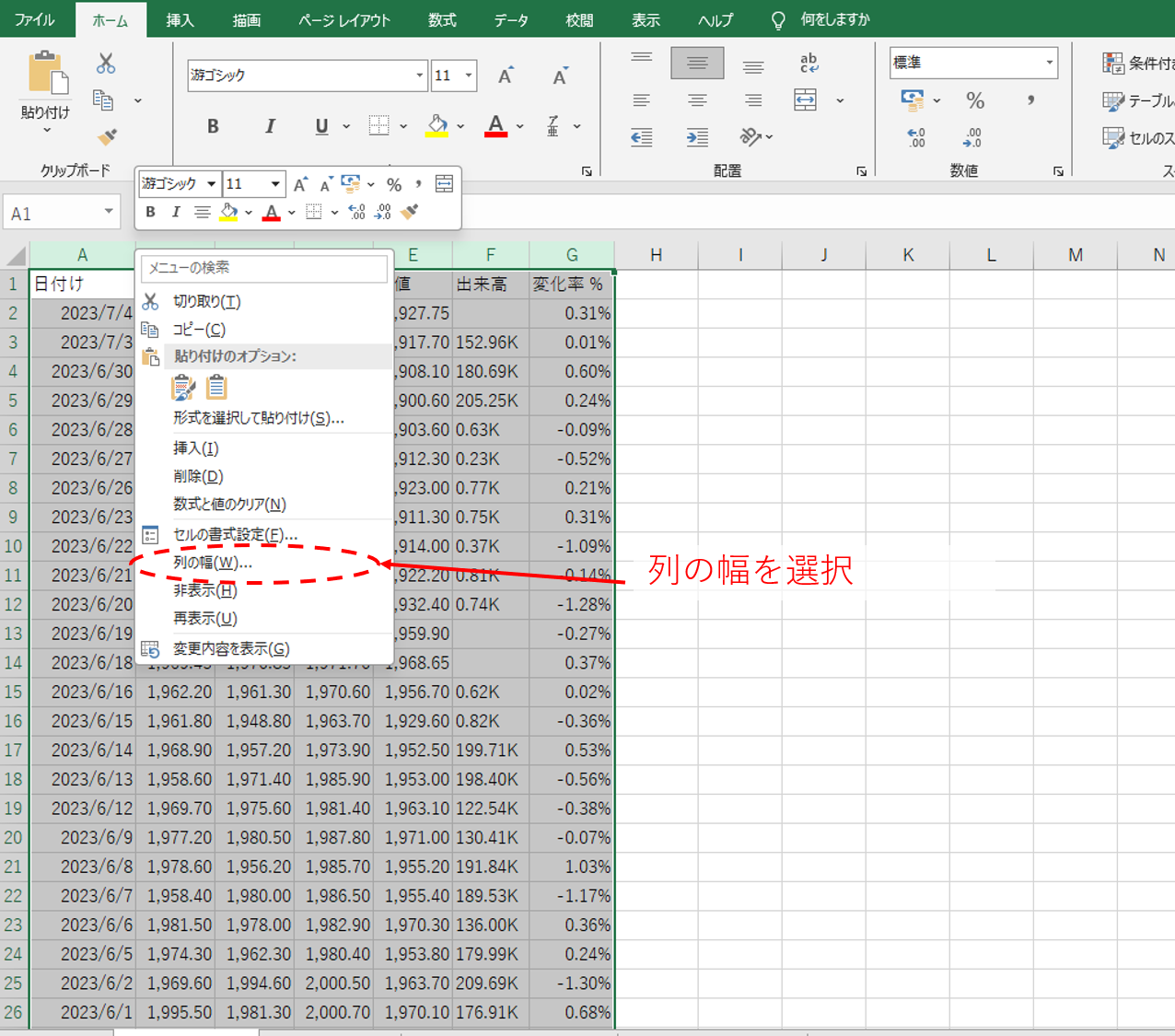
「画面上では綺麗に収まっていたのに、印刷したりPDF出力した途端に文字の右端が見切れてしまった」というトラブルは、オフィス現場で最も多く報告されるストレス要因の一つです。大手ビジネスコミュニティやQ&Aサイトでも頻繁に相談が寄せられるこの現象には、明確な構造的理由が存在します。
この印刷ズレは、PCディスプレイが用いる画面描画解像度(96DPI前後)と、プリンターやPDF出力エンジンが用いる印刷解像度(600DPI〜1200DPI)の差異によって発生します。特にプロポーショナルフォント(文字ごとに幅が異なるフォント)を使用していると、画面上では収まっているように見えても、高解像度レンダリング時に文字の横幅がわずかに膨らみ、セルの右端を越えてしまうのです。
この現象を確実に回避するための実務的な対策は次の3点です。
第一に、文字数の自動調整を実行したセルに対して、「列幅にわずかなゆとり(半角1〜2文字分)を持たせる」ことです。自動調整のショートカットを実行した直後、境界線をほんの数ピクセル右側へ広げる習慣をつけるだけで、見切れの9割以上は防げます。
第二に、シート全体の作成・調整段階から「ページレイアウトビュー」を作業環境にすることです。このモードはプリンタードライバーのレンダリング情報をリアルタイムで参照するため、印刷結果と寸分違わない画面表示のままセル幅を均等に整えることができます。
第三に、印刷設定の「拡大縮小設定」で「すべての列を1ページに印刷」をあらかじめ指定しておく運用です。これにより、意図せず右端の1列だけが2ページ目にはみ出してしまう悲劇を物理的に遮断できます。

