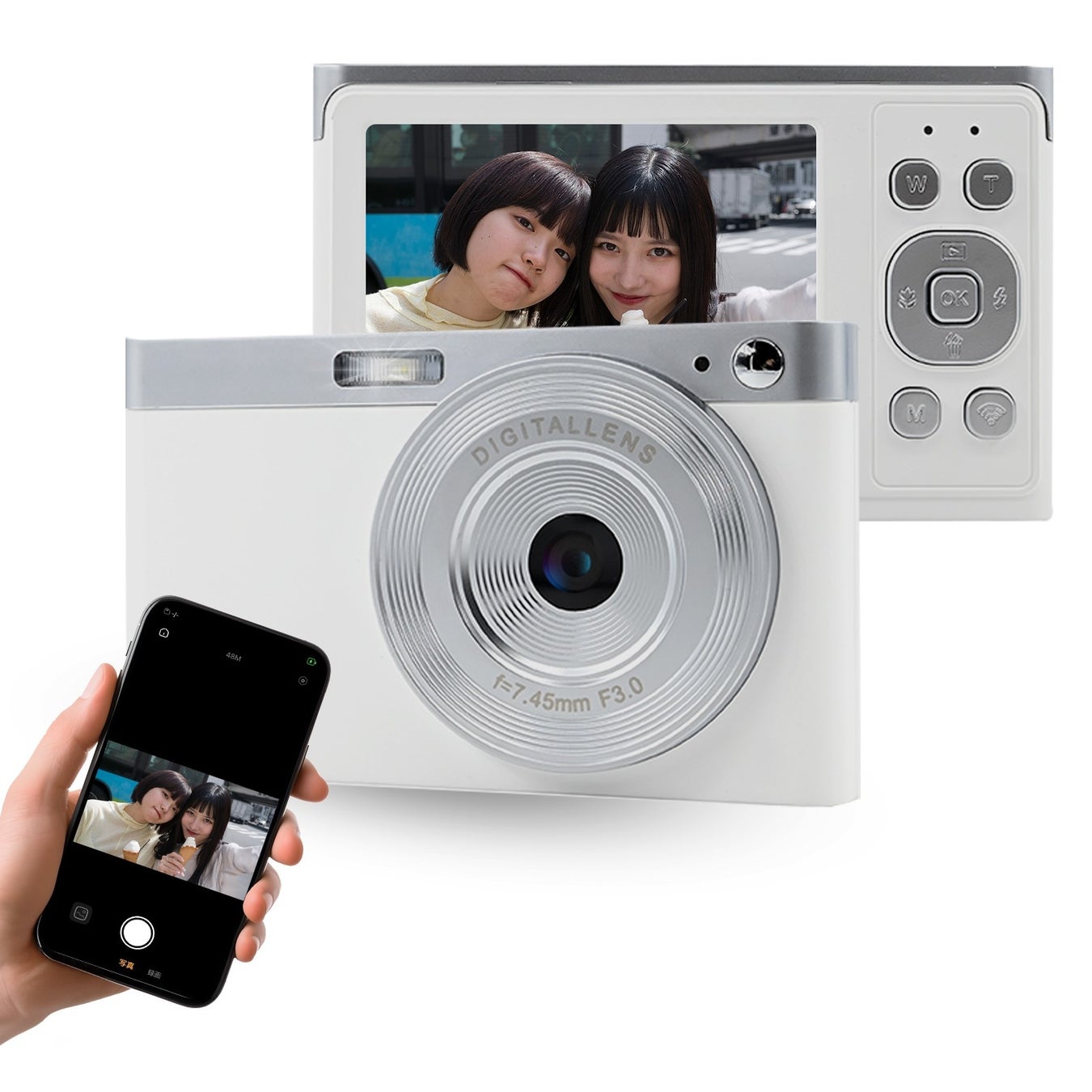
Wi-Fi機能が搭載されていない2000年代〜2010年代前半のデジタルカメラや、無線通信機能をあえて省いたクラシックな機材であっても、デジカメ 写真 スマホ 転送 Wi-Fiなしの環境で難なくデータを取り込むことが可能です。パソコンを起動することなく、スマートフォン単体で完結する有線転送の手順を解説します。
最も手軽でトラブルが少ないのが、SDカードリーダー スマホ 接続による読み込みです。スマートフォンの端子(USB-CまたはLightning)に適合したリーダーを用意し、デジカメから取り出したSDカードを差し込むだけで即座にストレージとして認識されます。
iPhone SDカード 読み込み方法の具体的手順は次の通りです。SDカードリーダーをiPhoneに挿入すると、通常は標準の「写真」アプリ内に「読み込み」タブが自動出現します。ここで転送したい写真を選択し、「選択項目を読み込み」または「すべて読み込み」をタップするだけでカメラロールに直接保存されます。もし「写真」アプリにタブが現れない場合は、標準の「ファイル」アプリを開き、「ブラウズ」画面から「NO NAME」や「EOS_DIGITAL」などの外部ドライブ名を選択することで、DCIMフォルダ内の写真データを手動で保存できます。
一方、Android端末を利用している場合は、Android デジカメ ケーブル 直結またはカードリーダー経由で「Files by Google」などの標準ファイル管理アプリを開きます。接続時に「USB機器を検出しました」という通知が表示されたら、ストレージ一覧からSDカードの階層(DCIM > 100CANON / 100MSDCF 等)へ進み、必要な画像を選択して内部ストレージへコピーを実行します。
なお、カメラとスマホを直接USB接続する際は、OTGアダプタ デジカメ 転送に対応したケーブルを使用する必要があります。スマートフォンのUSB-Cポートからカメラの端子(Type-C、Micro-B、あるいは旧型のMini-B)へ接続し、カメラ側のUSB接続設定を「Mass Storage(マスストレージ)」または「PTP/MTP(画像転送)」モードに切り替えることで、カードを抜かずに直接データを取り出す運用が可能です。

