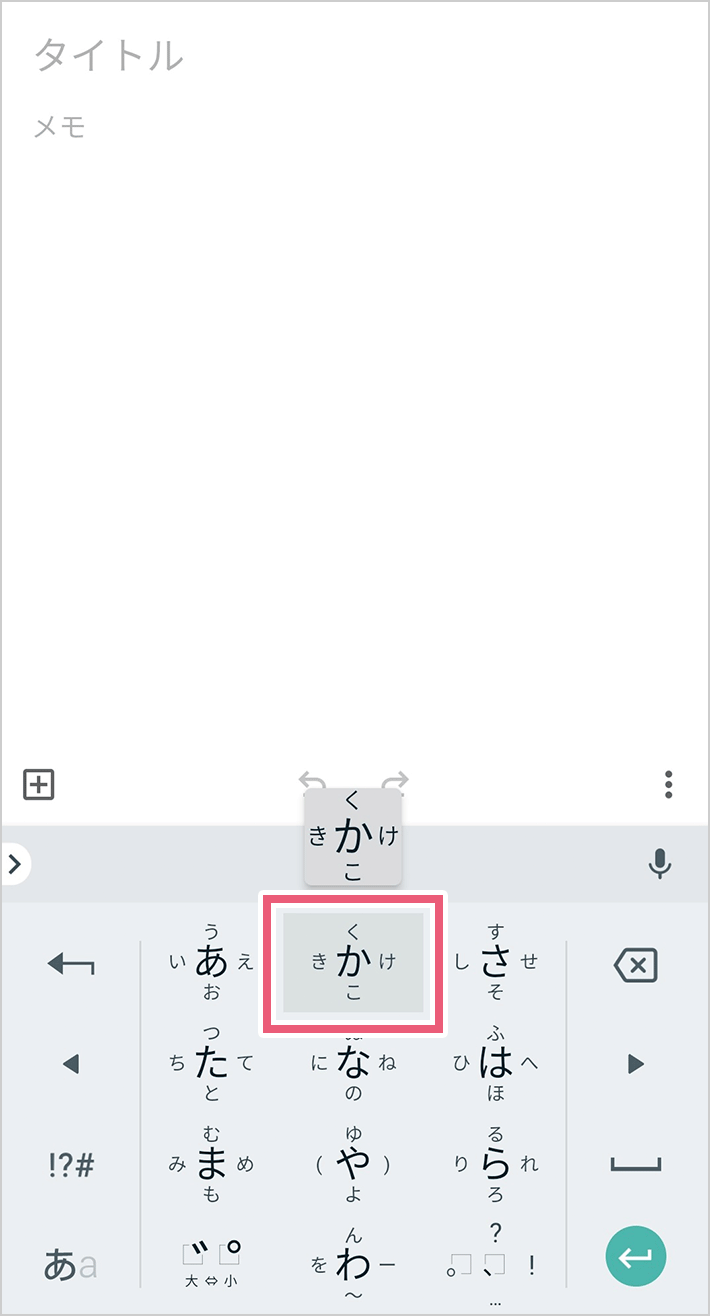
フリック入力をストレスなく使いこなすためには、端末側で入力環境を最適化することが欠かせません。誤入力を劇的に減らすスマホフリック入力設定方法をOS別に解説します。
iPhoneユーザー必須の「フリックのみ」設定手順
iPhoneの標準キーボードでは、デフォルトでトグル入力とフリック入力の両方が受け付けられる設定になっています。この状態だと「ああ」や「はは」といった同文字の連続入力時に確定待ちが発生してしまいます。これを解消するのがiPhoneフリックのみ設定です。
- ホーム画面の「設定」アプリを開き、「一般」をタップする。
- 「キーボード」を選択し、画面下部へスクロールする。
- 「フリックのみ」のトグルスイッチをオン(緑色)にする。
この設定を有効化することで、「あ」を連続タップした際に「あ→い→う」と変化せず、「ああああ」とそのまま連打入力できるようになります。
Android端末におけるフリック入力設定とカスタマイズ
Androidフリック入力では、標準採用されている「Gboard」の設定を見直すことで操作性が大幅に改善します。
- キーボード表示時に設定アイコン(歯車マーク)をタップする。
- 「言語」から「日本語(12キー)」を選択する。
- 入力スタイルで「フリック入力」にチェックを入れ、「トグル入力」のチェックを外す。
- 「設定」項目から「キー長押し時間」や「キーボードの高さ」を用途に合わせて微調整する。
Androidではキーボードのサイズや左右位置を片手操作しやすい幅に縮小できるため、手の大きさや端末サイズに合わせたレイアウト調整が有効です。

