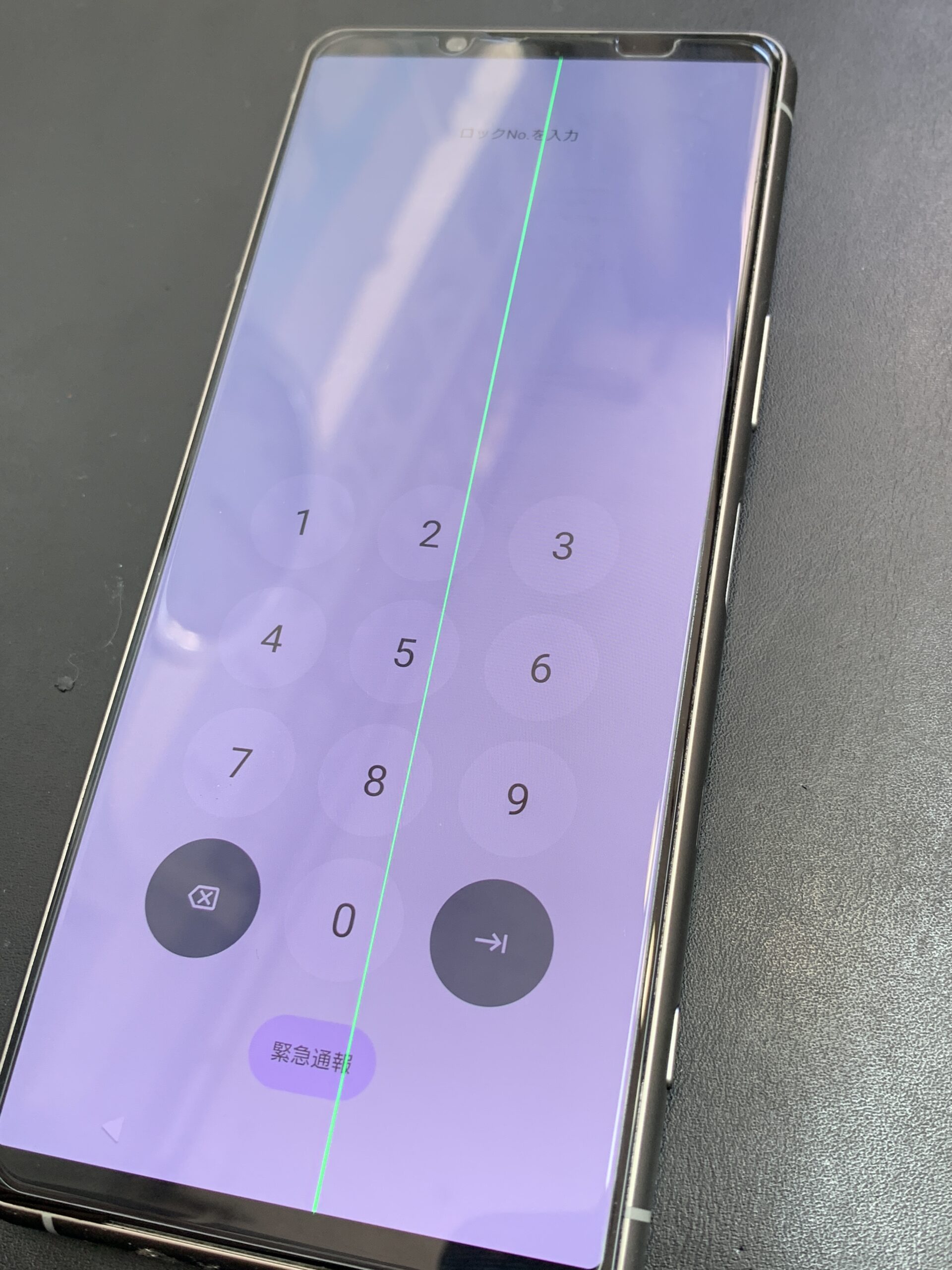
ディスプレイの表示領域に線が走る現象は、日常的なハードウェアトラブルの中でも極めて発生頻度が高い事象です。ハードウェア修理を専門に行うドスパラやきむらパソコンなどの現場データによると、ユーザーからの相談の大半は「落下や水没などの心当たりが一切ないのに突如線が現れた」というものです。この不気味な現象がなぜ起きるのか、その決定的な理由を暴くには、まず問題が「映像を送り出す側(PC本体や基盤)」にあるのか、それとも「映し出すパネル側」にあるのかを厳密に切り分ける必要があります。
精密機器の現場で用いられている、自宅で一切の器具を使わずに完了できる2大判別テストが存在します。
① モニター本体の「OSD(設定メニュー)表示」チェック
ディスプレイ本体にある物理ボタンを押し、輝度や音量を調整する「設定メニュー画面」を呼び出します。映像信号ではなくモニターの内部チップが直接描画するこのメニュー上に線が被って表示される場合、映像入力以前の問題、すなわち液晶パネル自体の破損または内部基盤の物理故障が確定します。反対に、メニュー部分には一切ノイズが乗らず背景の映像だけに線が入っているなら、PC側のグラフィック機能、接続端子、あるいはHDMIやDisplayPortケーブルの不具合と断定できます。
② スクリーンショット(画面キャプチャ)による検証
Windowsの「PrintScreen」やMacの画面キャプチャ機能を使い、線が出ている状態を画像として保存します。その保存した画像ファイルをスマートフォンや別の端末で開いた際、あるいはウィンドウを移動させた際に「画像データそのものに線が写り込んでいるか」を確認します。画像に線がクッキリ写り込んでいる場合、液晶画面ではなくOS内部のグラフィックボードやドライバが破損した映像信号を生成している証拠です。画像に線が写らず綺麗な状態であれば、出力された信号を受け取る物理パーツ側の異常であることが明白になります。

