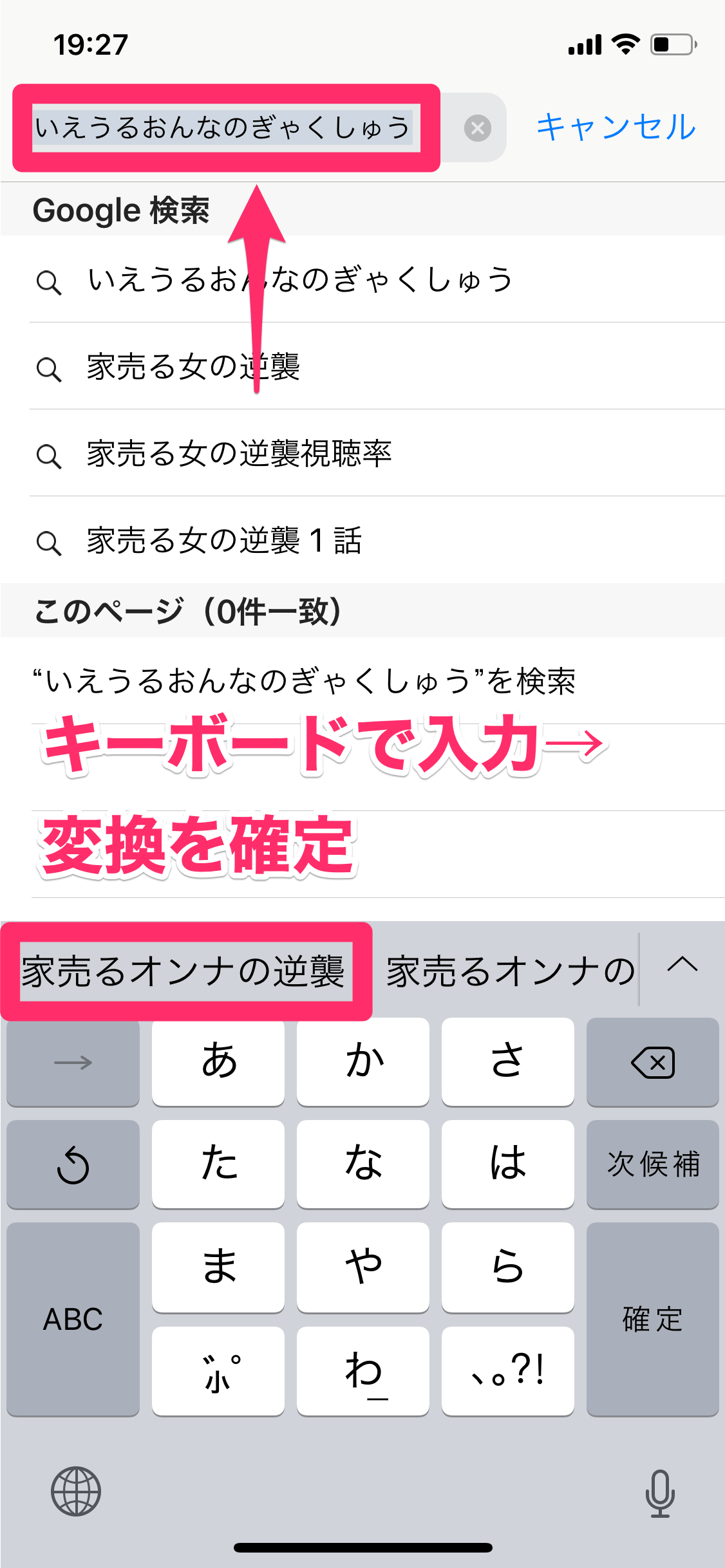
ネット上やSNSでは「特定の1単語だけをピンポイントで消したい」という切実な声が数多く寄せられています。しかし、結論から言えば、iOSキーボード設定の標準機能において「予測変換の単語を長押しして個別削除する」といった機能は提供されていません(Androidの特定キーボードアプリ等とは仕様が異なります)。
ただし、どうしても特定の見られたくないフレーズを画面から消し去りたい場合、以下のiPhone誤学習消し方および上書きテクニックが実践的な回避策として知られています。
1. 正しい単語を連続入力して上書き学習させる
iPhoneの予測変換アルゴリズムは、直近で頻繁に入力・確定された文字列を優先的に候補上位へ押し出す傾向があります。消したい誤学習フレーズと同じ頭文字を持つ無難な単語(例:「あ」で消したい単語が出るなら「ありがとう」「明日」など)を10回〜20回ほど繰り返し入力・確定することで、該当候補を奥底へと押し下げることが可能です。
2. ユーザー辞書を活用した候補の固定化
「設定」>「一般」>「キーボード」>「ユーザー辞書」を開き、問題の読み(よみ)に対して、全く別の単語を登録します。ユーザー辞書に登録された語句は変換候補の最優先枠に固定されやすいため、iPhone予測変換一部削除に近い効果を擬似的に作り出せます。
3. 不要な登録単語のユーザー辞書削除
過去に自身で登録したユーザー辞書が原因で候補に出続けているケースも散見されます。ユーザー辞書一覧を確認し、不要な項目があれば左スワイプでユーザー辞書削除を実行してください。

