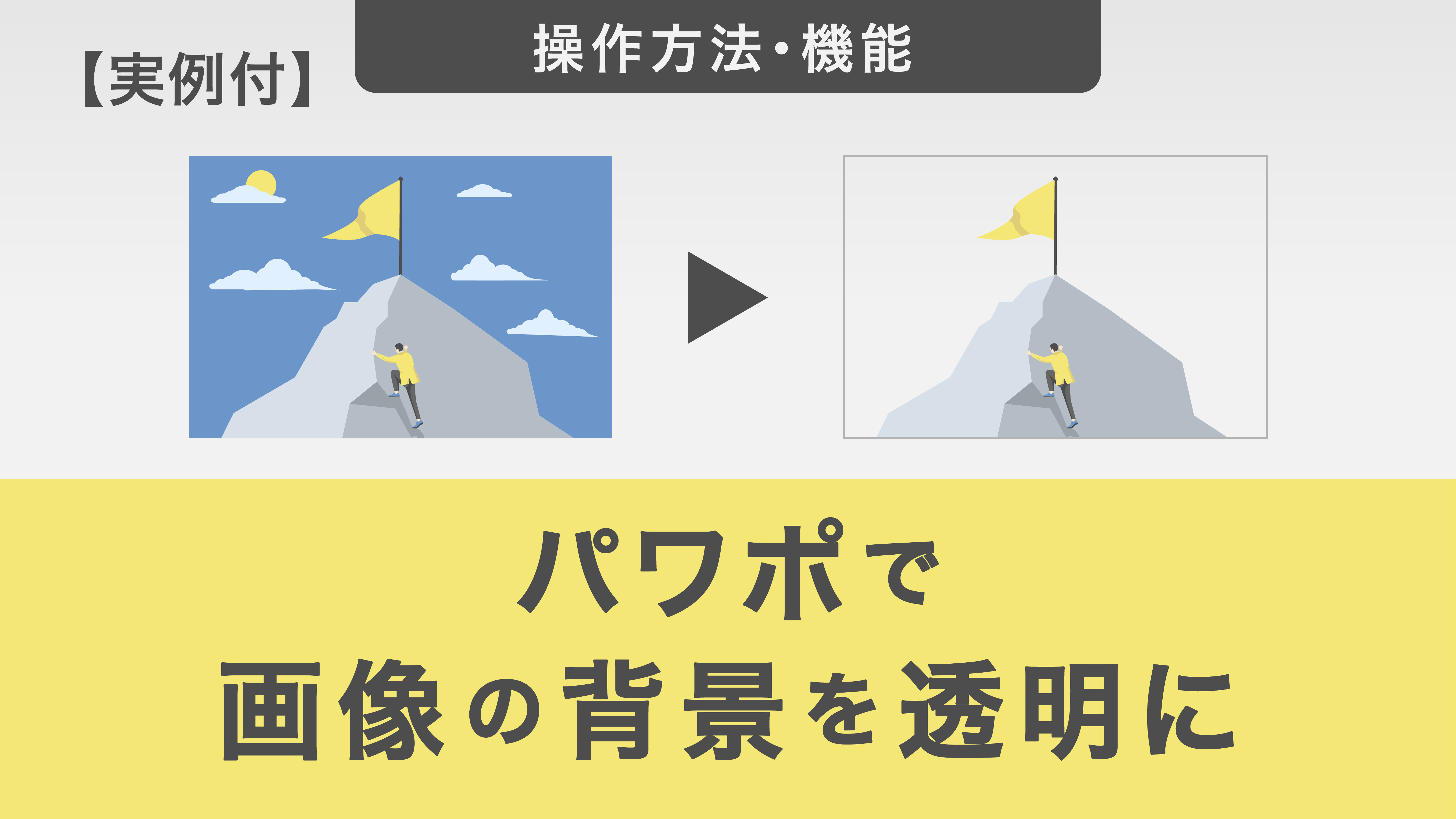
PowerPointには、画像の特性や背景の複雑さに応じて使い分けられる2つの強力な透過機能が標準搭載されています。用途に合わせて適切なアプローチを選択することで、作業時間を大幅に短縮しながら美しい仕上がりを実現できます。
1. 単色・白背景を一発で消す「透明色を指定」の操作ステップ
企業のロゴマークやシンプルなイラストのように、背景が一様な白や単色で塗られている画像には、最も手軽な白背景透過のやり方である「透明色を指定」機能が威力を発揮します。
まずスライド上に画像を挿入して選択し、リボンメニューに表示されるPowerPoint図の形式(バージョンによっては「図の書式」)タブをクリックします。左端のグループにある「色」のドロップダウンメニューを開き、下部に配置されている「透明色を指定」を選択してください。マウスポインタがペンのような特殊な形状に変化したら、透明にしたい背景エリアをクリックするだけで、対象の色が一瞬で透明化されます。
2. 複雑な背景を切り抜く「背景の削除」テクニック
人物写真や商品写真のように背景に複数の色彩や風景が含まれている場合は、AIが被写体を自動判別するパワポ背景の削除機能を活用した画像切り抜きテクニックが適しています。
画像を選択して「図の形式」タブから「背景の削除」をクリックすると、削除対象と判定された領域が鮮やかな紫色(マゼンタ)でハイライト表示されます。自動判定の境界がずれている場合は、上部リボンに現れる「保持する領域としてマーク」「削除する領域としてマーク」の鉛筆ツールを使い、残したい部分や消したい部分をドラッグして微調整を行います。調整が完了したら「変更を保持」をクリックすることで、複雑な輪郭を持つ被写体だけを綺麗に抽出できます。

