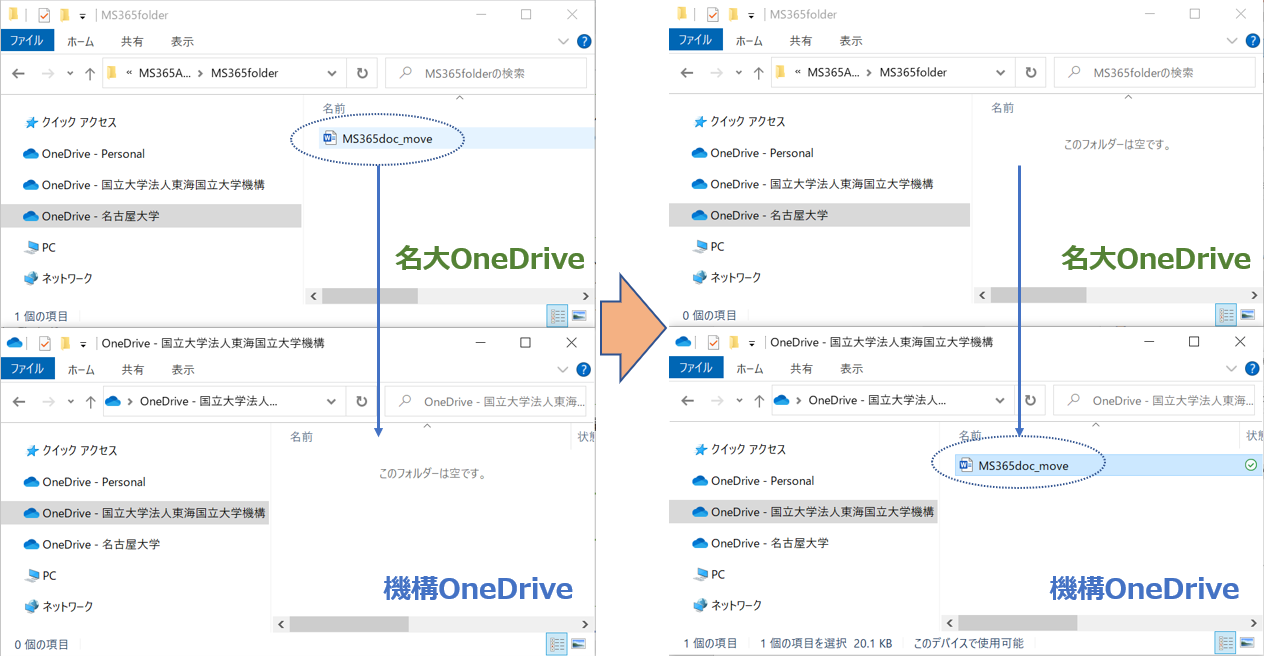
OneDriveのデータ移行で最も多くの人がつまずくのが、クラウドとPC本体(ローカル)のデータの関係性です。移行作業を始める前に、まず「ファイルオンデマンド」機能の仕組みとバックアップ設定を正しく把握しておく必要があります。
Windows標準のOneDriveでは、ストレージ容量を節約するために「ファイルオンデマンド」が有効になっています。これは、クラウド上に実体があり、ローカルにはプレビュー情報(アイコン)のみが置かれている状態です。この状態のままOneDriveの同期解除やサインアウトを行うと、「ローカルからデータが一瞬で消える」という現象が発生します。実際にはクラウド上に残っているものの、ローカル側には実体ファイルが存在しないため、移行先へ正しくコピーできなくなるのです。
消去トラブルを防ぐための事前準備として、以下の手順でファイルをローカルに完全ダウンロードしておきます。
1. エクスプローラーでOneDriveフォルダーを開く
2. 移行したいフォルダーを右クリックする
3. 「このデバイス上で常に保持する」を選択する
4. 状態アイコンが「青い雲」から「白地に緑のチェックマーク」に変わるのを確認する
あわせて、Windowsの「デスクトップ」「ドキュメント」「ピクチャ」がOneDriveに同期されているかも確認しましょう。タスクバー右下のOneDriveアイコンから「設定」>「同期とバックアップ」>「バックアップの管理」を開くことで、どのフォルダーが保護対象になっているかを把握できます。

