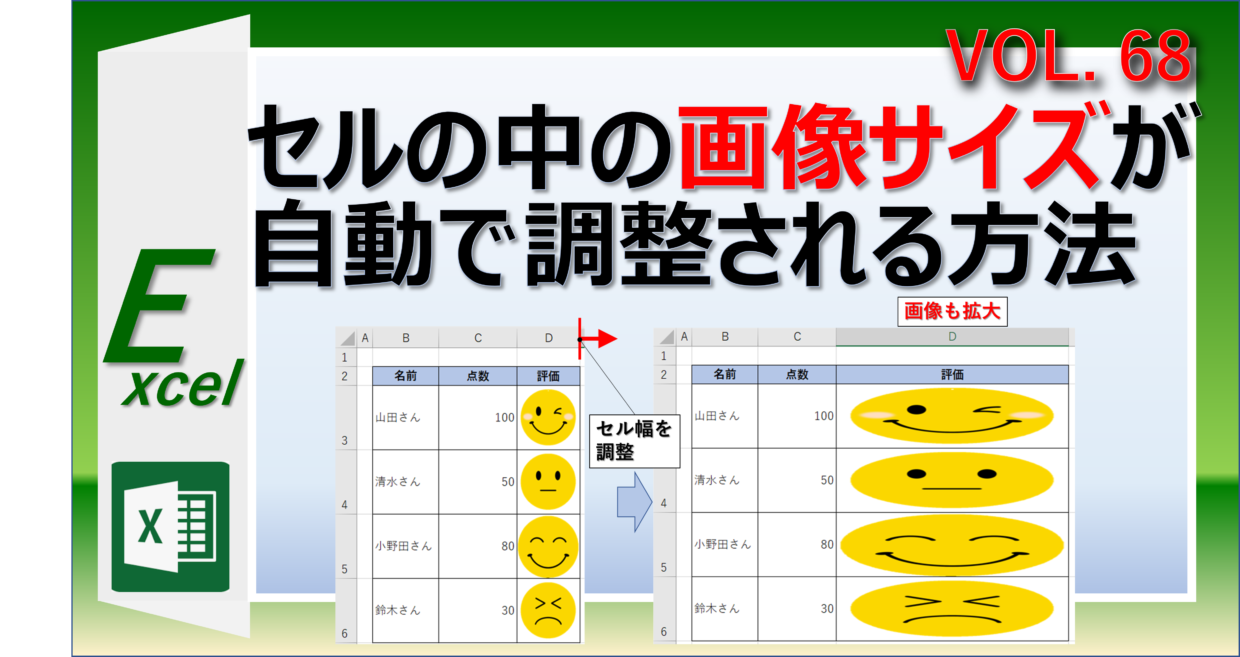
Q1:写真のアスペクト比(縦横比)を崩さずに、セルの枠内にピッタリ収めるにはどうすればいいですか?
A1:画像を右クリックして「図の書式設定」を開き、「縦横比を固定する」にチェックが入っていることを確認します。その上で、セルの「高さ」または「幅」のうち、より狭い方の寸法に合わせて数値を入力してください。はみ出る側を基準にしてしまうと枠外に出てしまうため、短辺側に数値を合わせるのが基本です。また、IMAGE関数が使える環境であれば、引数に「セルに合わせて拡大縮小(アスペクト比維持)」を指定するだけで自動調整されます。
Q2:作成したエクセルを同僚に送ったり印刷したりすると、写真の位置やサイズが勝手にズレてしまいます。なぜですか?
A2:主な原因は、相手のPCのディスプレイ解像度やプリンタードライバーの設定差異、およびエクセルのフォント設定の違いです。すべての写真を選択した状態で「図の書式設定」>「プロパティ」を開き、必ず「セルに合わせて移動やサイズ変更をする」を選択してください。さらに、セルの境界線ぴったりではなく、セルの内側に1〜2ピクセル程度の余裕を持たせて配置することで、環境差異による枠線はみ出しを確実に防止できます。
Q3:ショートカットキーだけで素早く複数の画像サイズを変更することは可能ですか?
A3:可能です。まず画像を選択した状態で「Ctrl + A」を押して全画像を一括選択します。その後、「Alt → J → P → H」(図の形式タブの高さ入力欄へジャンプ)の順にキーを押すことで、マウスに一切触れることなくキーボードだけで数値を入力してリサイズを完了できます(※バージョンによりリボンキーの割り当てが異なる場合があります)。

