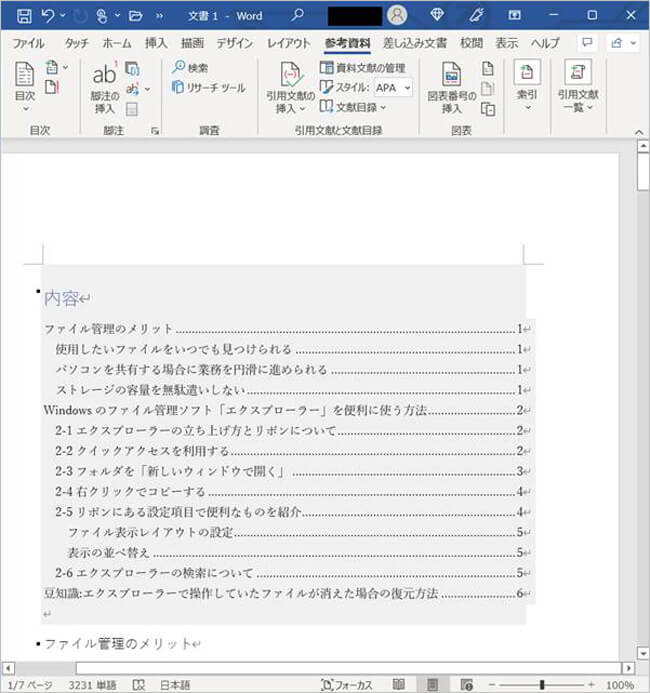
初期設定の自動目次は基本的に「見出し1から見出し3まで」の3階層が表示されます。しかし、文書構成によっては「見出し2までで簡潔に見せたい」場合や、「見出し4〜5の深い階層まで詳細に網羅したい」ケースもあります。
階層の深さを変更するには、「参考資料」タブの「目次」メニューから「カスタム目次」(またはユーザー設定の目次追加方法)を選択します。設定画面の右下にある「アウトラインレベルの表示」の数値を変更することで、Word目次階層レベル変更を自在にコントロール可能です。
あわせて、自由度の高いWord目次手動作成とカスタマイズを求める場合は、手動目次テンプレートの挿入や、目次用スタイル(目次1、目次2など)の書式変更を活用するのが効果的です。
なお、Mac版Word目次作成手順においても基本構造は共通ですが、メニューバーの「挿入」>「索引と目次」から詳細パネルを開くなど、UIの配置がWindows版と一部異なります。Mac環境特有のショートカットキー操作に留意すれば、プラットフォームを問わず同一の品質を再現できます。
不要になった目次を白紙ごと完全に除去したい場合は、目次枠の左上にあるタブをクリックして「目次の削除」を選ぶか、枠全体を選択して「Delete」キーを押すのが正しいWord目次削除方法となります。

