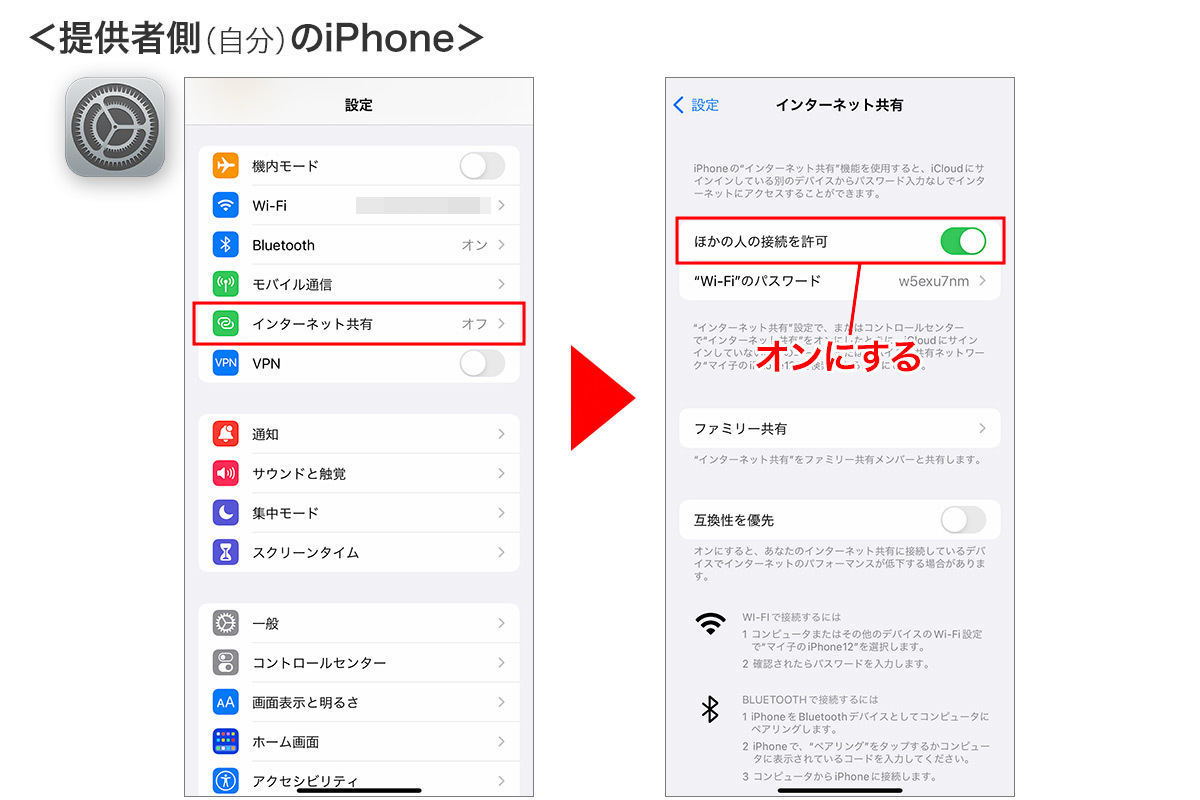
設定手順通りに進めても接続できない場合、単純な入力ミス以外の「システムや仕様上のトラップ」が関係しているケースが多々あります。現場で頻出するインターネット共有繋がらない原因とその解決策を整理しました。
1. 「パスワードが違います」と弾かれる原因とパスワード確認
大文字・小文字の誤認(「I」「l」「1」や「O」「0」など)のほか、iPhone側の端末名(SSID)に絵文字や全角スペース、特殊記号が含まれていると、Windows PC側で正しくSSIDを処理できず認証エラーを起こす不具合が報告されています。iPhoneの「設定」>「一般」>「情報」>「名前」を英数字のみのシンプルな名称に変更することで、劇的に接続成功率が向上します。また、インターネット共有パスワード確認の画面で、一旦パスワードを8文字以上の単純な半角英数字に再設定してみるのも有効な切り分け手段です。
2. 設定メニューから「インターネット共有が消えた」時の対処法
OSアップデート直後や格安SIM(MVNO)への乗り換え時に多いのが、設定一覧から項目そのものが消滅する現象です。このインターネット共有消えた対処法として、まずは「モバイル通信」>「モバイルデータ通信ネットワーク」内の「インターネット共有」欄にあるAPN情報が正しく入力されているか確認してください。大手キャリアの場合は、そもそも回線契約上でテザリングオプション(無料または月額550円程度)の申し込みが完了していないと、メニュー自体が表示されない仕様になっています。
3. 5GHz帯と2.4GHz帯の互換性問題(互換性を優先)
近年のスマートフォンは高速な5GHz帯でWi-Fiを飛ばす仕様が主流ですが、古いパソコンや一部の携帯ゲーム機は5GHz帯のWi-Fiを検知できません。iPhoneの場合は「インターネット共有」設定内にある「互換性を優先」をオンにすることで、旧規格である2.4GHz帯に切り替わり、古い端末でもSSIDが検出可能になります。

