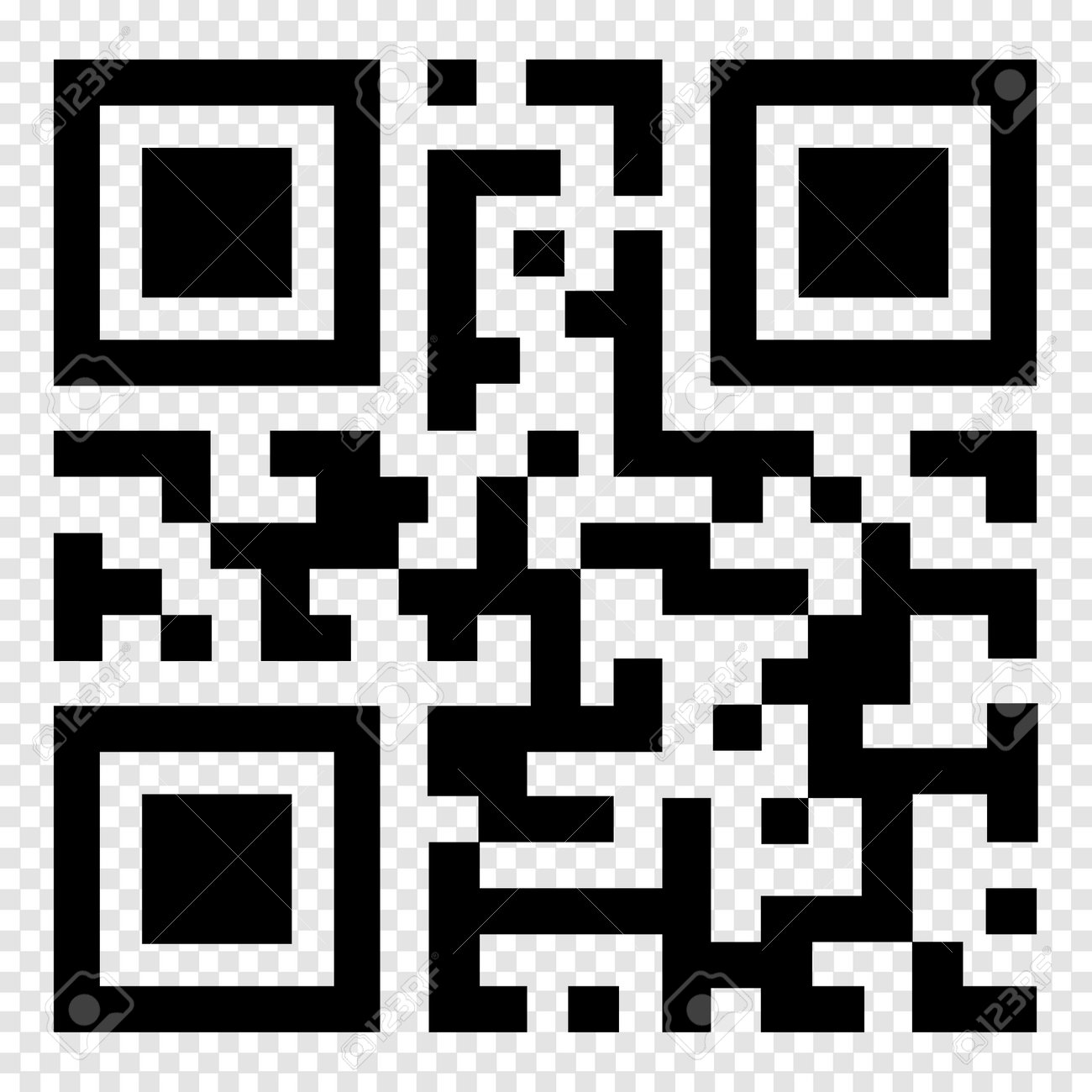
デザインの調和を維持しながら、100%確実にスキャンできる透過QRコードを作成・配置するための具体的ワークフローを解説します。
【Canvaを用いた安全な作成手順】
Canva内で手軽に作業を進める場合は、以下のステップを踏むことで失敗を劇的に減らすことが可能です。
- 左側ツールバーの「アプリ」から「QRコード」を選択し、リンク先URLを入力。
- 「カスタマイズ」項目でQRコード背景色変更方法を確認し、背景色を完全に透明、または下地に近い保護色へ調整。
- 下地に写真や複雑な模様がある場合は、素材から「角丸四角形」を呼び出し、コードの背面に配置。不透明度を85%〜90%程度の白(または明色)に設定して「半透明の座布団」を形成する。
- 書き出し時は「PNG」を選択し、「背景を透明」にチェックを入れて高解像度でダウンロード。
【Illustratorによるプロ品質のベクター構築】
印刷用ポスターやパッケージ制作においては、信頼できるQRコード透過作成サイトから「SVG形式(誤り訂正レベルH)」で素材を取得し、Illustrator上で構造化するのが現場の標準です。
- SVGファイルをIllustratorで開き、不要な白い背景オブジェクトのみを選択してレイヤーから削除。
- セルのカラー設定が「K100%(シアン・マゼンタ・イエロー各0%)」になっているか分色プレビューで確認。
- コード全体をグループ化し、アピアランスパネルから「新規線を追加」。線を白色に設定し、パスのオフセット(+1mm〜2mm)を適用して、セルの周囲に自動的なマージン保護エリアを構築する。
- 印刷所への入稿前には、実寸サイズでテストプリントを出力し、必ず低照度環境および複数の異なるOS端末で読み取り検証を実施する。
【プロの結論】おすすめできる人・慎重になるべき人の判断基準
制作現場におけるデザインの意図とシステム機能の摩擦を未然に防ぐため、透過処理の採用基準を明確にしておくことが組織運営上の重要な防波堤となります。
【背景透過を導入して問題ないケース】
- 下地が完全にフラットな単色ベタ塗り(極めて明度の高い白寄りの淡色、または完全な濃色)である。
- セルの周囲に十分な白縁(オフセットマージン)をあらかじめデザインとして組み込んでいる。
- Webサイトやデジタルサイネージなど、光を発するディスプレイ上でのみ閲覧される媒体である。
【背景透過を避けるべき・慎重になるべきケース】
- 人物写真、複雑なグラフィック、木目やテクスチャのテクスチャ素材の上に直載せしようとしている。
- クラフト紙、凹凸のあるファンシーペーパー、未晒しダンボールへの直接印刷を予定している。
- 屋外の街頭ポスターや看板など、直射日光の反射や夜間の街灯下といった極端な光度環境で読み取られる媒体。
- 決済用QRコードや入場チケットなど、1回のエラーが金銭的・業務的損害に直結するミッションクリティカルな用途。

