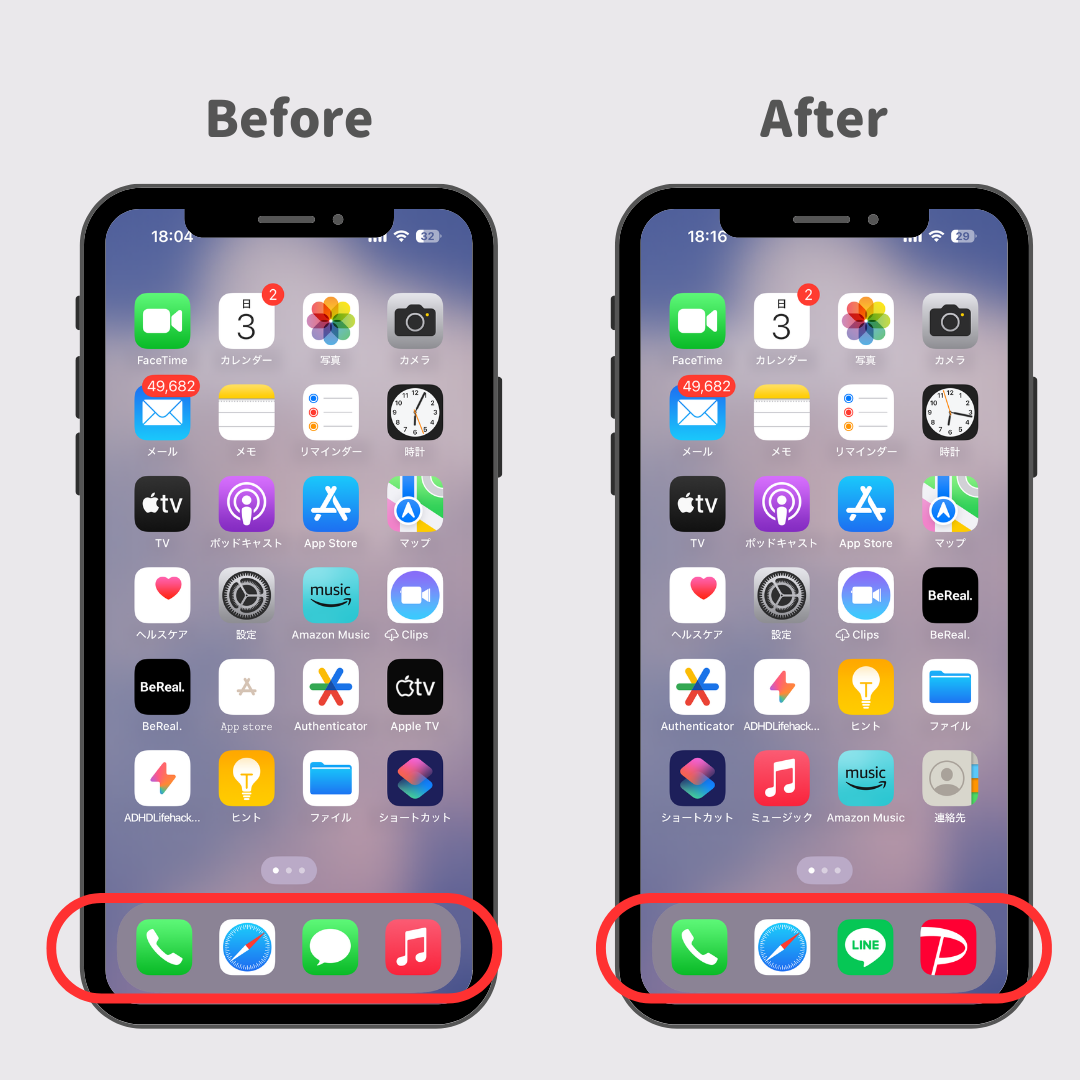
ここからは、誰でも失敗せずに美しさと機能性を兼ね備えたレイアウトを構築するためのiPhoneホーム画面整理アイデアを、具体的な実践手順に落とし込んで解説します。
ステップ1:iPhone不要アプリ一括削除手順で土台を身軽にする
整理の第一歩は、溜まりに溜まった不要なアプリを物理的に削ぎ落とす作業です。1年以上起動していないアプリや、登録だけして放置されているサブスクアプリは完全に削除します。
設定アプリから「一般」>「iPhoneストレージ」を開くと、容量を圧迫しているアプリや「最終使用日」が一覧表示されます。ここから不要なアプリを迷わず一括アンインストールすることで、端末の空き容量が数GB単位で復元され、システム全体の挙動も軽快になります。
ステップ2:iPhoneホーム画面整理1ページ化とドックの再定義
複数ページに渡って広がっているアイコンを、思い切って「メインの1ページのみ」に凝縮します。2ページ目以降に追いやられていたアプリは、アイコン長押しから「ホーム画面から取り除く」を選択。アプリ自体は削除されず、右端のAppライブラリに保管されるため安心してください。
さらに重要なのが、常に最下段に固定されるiOSホーム画面ドック配置の最適化です。多くの人が標準の「電話・Safari・メッセージ・ミュージック」をそのまま放置していますが、これは貴重な特等席の無駄遣いです。片手操作の親指が最も届きやすいドックの4枠には、「LINE」「キャッシュレス決済アプリ」「メモやタスク管理」「メインブラウザ」など、1日に最低10回以上は起動する超主力アプリだけを厳選して配置します。
ステップ3:iPhoneウィジェット配置おすすめの鉄則
画面上部には手が届きにくいため、ここにはタップ頻度の高いアイコンではなく、情報を一目で確認できるウィジェットを配置するのが人間工学的にも合理的です。
特におすすめなのが「スマートスタック」です。同じサイズのウィジェットを重ね合わせることで、天気、カレンダー、リマインダー、バッテリー残量を1つの枠にまとめられます。スワイプするだけで情報が切り替わるため、画面の面積を奪わずにiPhoneホーム画面整理おしゃれな清潔感を維持できます。
ステップ4:アプリアイコン色統一とショートカットアプリ活用術
ビジュアルの統一感を追求したい場合は、iPhoneアプリアイコン色統一を取り入れます。iOSの標準カスタマイズ機能を使えば、壁紙の色調に合わせてアイコン全体を「ダーク調」や「薄い単色ティント」へ一括変更することが可能です。これにより、派手な原色が並ぶチープな印象を一掃できます。
さらに一歩進んだショートカットアプリ活用術として、「特定の連絡先へワンタップでLINEを送る」「帰宅時の経路検索を即座に開く」といったマクロを作成し、シンプルなオリジナルアイコンで画面に配置すれば、洗練された外観と圧倒的なショートカット性能が手に入ります。

