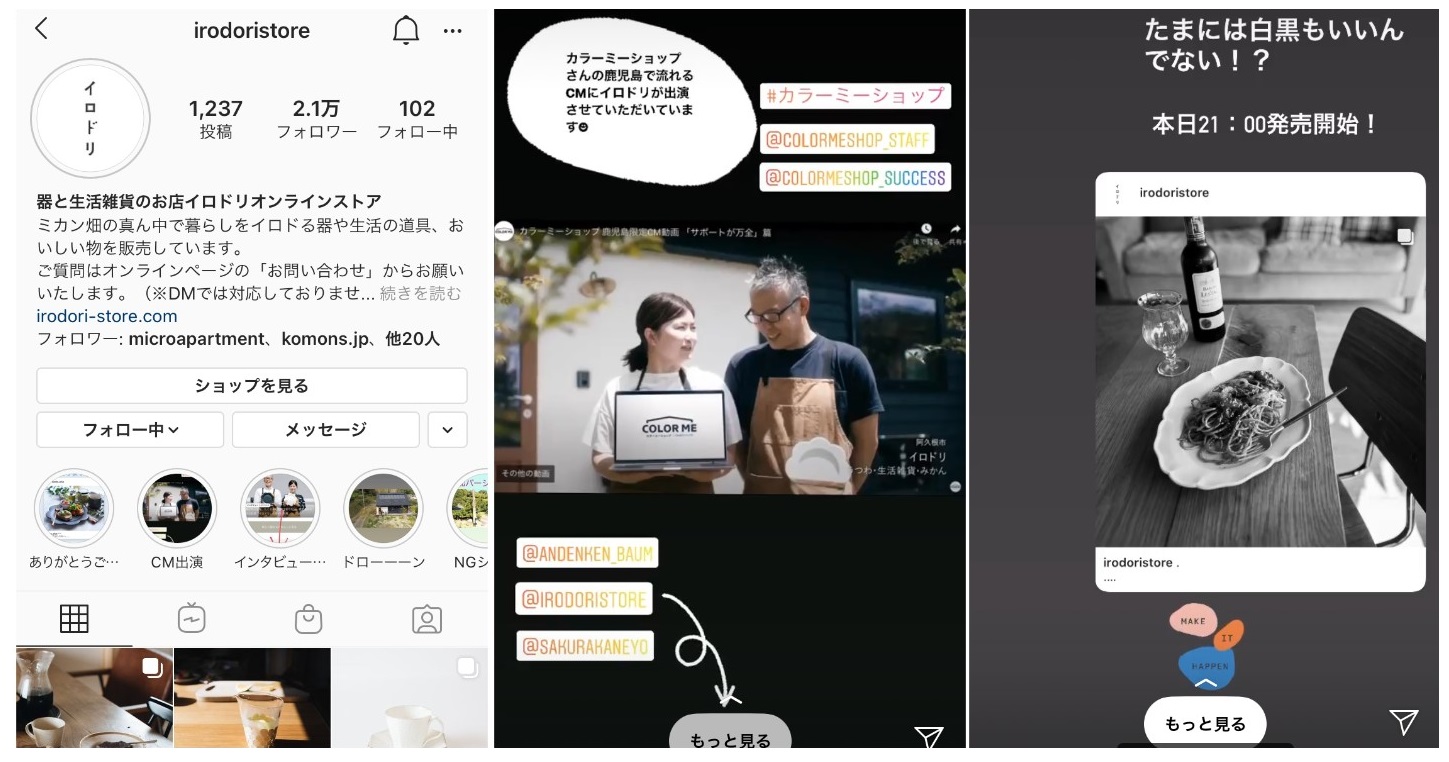
ストーリーズの操作は直感的でありながら、多彩なインタラクティブ機能が備わっています。基本の見方から投稿の手順、コミュニケーションを活性化させるスタンプ機能までをステップ順に整理します。
■ インスタストーリーの見方と基本操作
ホーム画面上部に並んでいる丸いアイコンをタップすると再生が始まります。画面の右側をタップすると次の投稿へ、左側をタップすると前の投稿へ移動し、画面を長押しすると一時停止します。次のユーザーのストーリーズへ移りたい場合は、画面を左へスワイプするだけです。
■ インスタストーリー投稿のやり方
- アプリのホーム画面で左スワイプするか、自身のアイコン横の「+」マークをタップしてカメラを起動。
- 中央のシャッターボタンを1回押すと写真撮影、長押しすると動画撮影が開始(カメラロールからの選択も可能)。
- 画面右上のテキストアイコン(Aa)やスタンプアイコンを使い、文字や装飾を追加。
- 画面左下の「ストーリーズ」をタップすれば即座に全体公開、「親しい友達」を選べば限定公開で発信完了。
特に人気が高いのが「アンケートスタンプ機能」や「質問スタンプ」「投票バー」です。フォロワーに対して二者択一の質問を投げかけたり、自由記述で意見を募ったりすることで、一方的な発信にとどまらない双方向のコミュニケーションが生まれます。
発信相手を特定のグループに限定したい場合は、「親しい友達リスト設定」を活用します。あらかじめ親しい友人や家族だけをリストに登録しておけば、緑色のアイコン枠で囲まれた限定ストーリーズとして発信でき、プライベートな内容を安心してシェアできます。
また、特定のユーザーの投稿がタイムライン上で多すぎて見づらい場合は、相手のアイコンを長押しして「ミュート」を選択することで、相手に通知されることなく非表示に設定できます。解除したいときは、相手のプロフィール画面の「フォロー中」ボタンからいつでも元に戻すことが可能です。

