Q1:見出しをつけていないのに、目次に本文の長文がまるごと入り込んでしまうのはなぜですか?
A1:本文の段落に誤って「見出しスタイル」が設定されていることが原因です。目次に入り込んでしまった本文の段落を選択し、「ホーム」タブのスタイル一覧から「標準」をクリックしてスタイルを戻してください。その後、目次を右クリックして「フィールドの更新」>「目次をすべて更新」を実行すれば正常な表示に戻ります。
Q2:目次の一部のページ番号だけが「エラー! ブックマークが定義されていません」と表示されます。
A2:目次が参照していた本文の見出しが削除されたか、改ページ位置の編集時に内部的なアンカー(目印)が破損した際に発生します。本文側で見出しスタイルを再度設定し直した上で、目次全体を更新(F9キー)することで解決します。
Q3:目次のフォントや行間が広がりすぎて不格好です。一括で直すには?
A3:直接編集するのではなく、「参考資料」>「目次」>「カスタム目次」>「変更」からスタイルを編集します。「目次 1」「目次 2」を選択してフォントサイズや「段落」設定内の行間を詰めることで、全体に統一された美しい余白が適用されます。
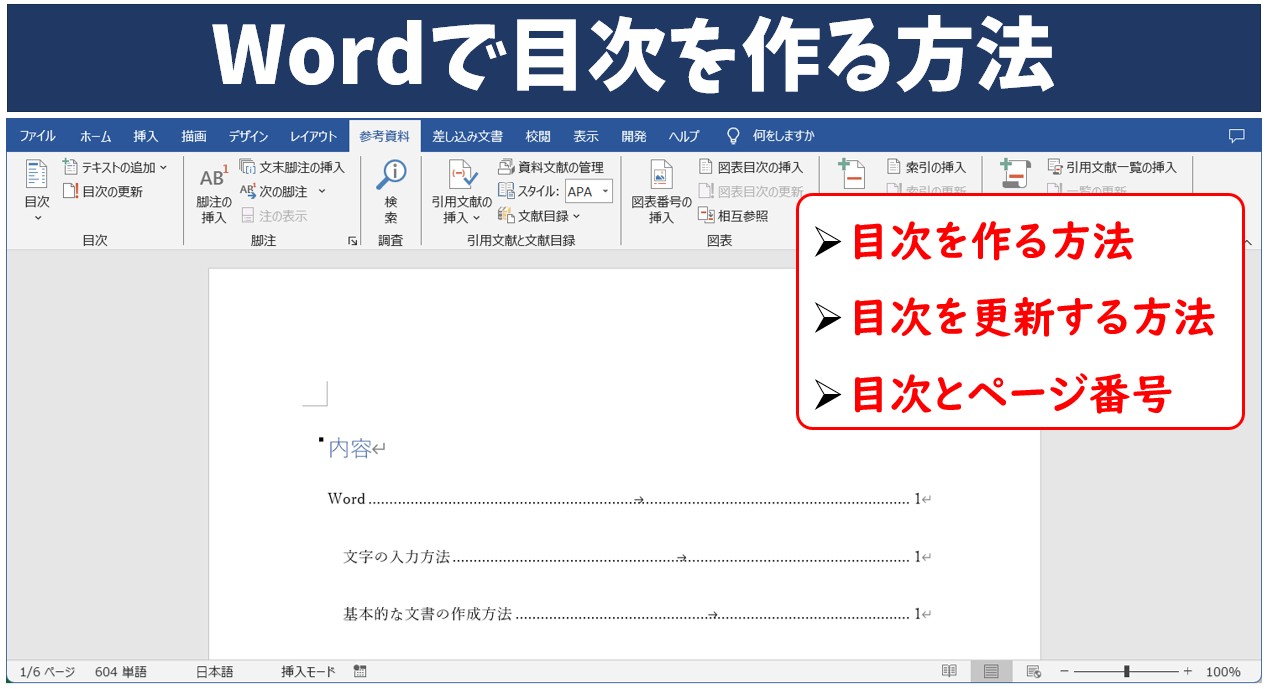
Q4:目次を完全に削除して最初からやり直したい場合はどうすればいいですか?
A4:「参考資料」タブの「目次」アイコンをクリックし、メニューの一番下にある「目次の削除」を選択してください。手動でBackspaceキーを連打して消すよりも、内部のフィールドコードを綺麗に完全消去できます。

