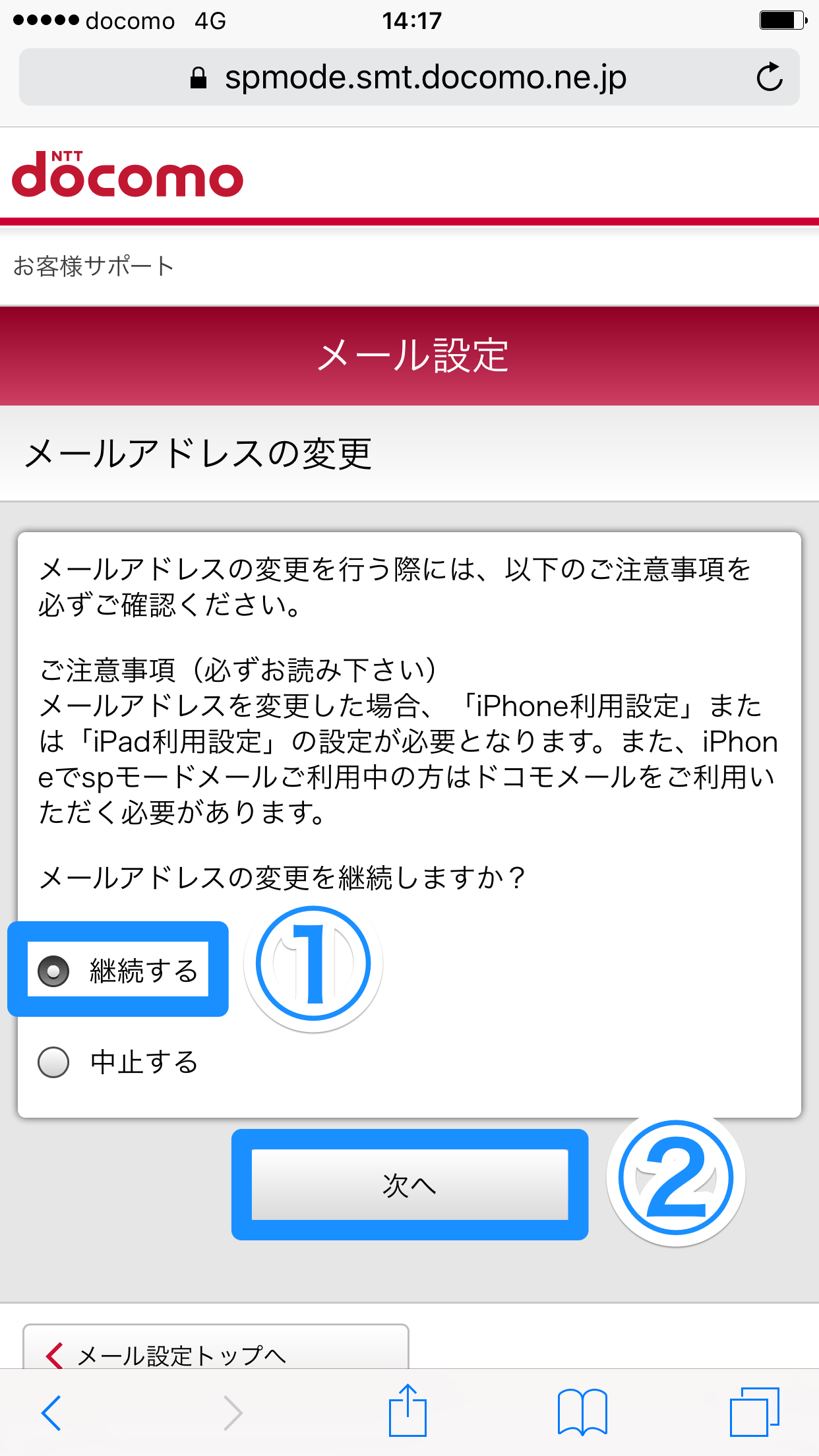
トラブルを避けて確実に手続きを完了させるため、My docomo(Web)を経由した標準的な変更手順を整理しました。Androidのドコモメールアプリ(バージョン68202以降)をご利用の方も、アプリ内の「メール設定」から同等のMy docomo設定ページへ遷移して手続きを行えます。
- 事前準備:スマートフォンのWi-Fi通信を一時的に「OFF」にし、ドコモ回線(モバイルデータ通信)に接続する。
- My docomoへアクセス:ブラウザから「My docomo」にアクセスし、dアカウントまたはネットワーク暗証番号でログイン。
- 設定メニューの選択:「設定(メール等)」または「サービス一覧」から「ドコモメール設定・確認」を選択。
- メールアドレス変更を選択:「メールアドレスの手続き」項目にある「メールアドレスの変更」をタップ。
- 認証の実行:契約時に設定した4桁の「ネットワーク暗証番号」を入力して本人確認を完了。
- 希望アドレスの入力:「希望するアドレス」欄に新しい文字列(3〜30文字)を入力し、重複がないか確認。
- 確定と適用:確認画面で変更内容を最終チェックし、「設定を完了する」をタップ。
手続きが完了したら、新しいアドレスが正常に反映されているかを確認します。My docomoのトップ画面で確認できるほか、テストとして自分の新アドレス宛に空メールを送信し、遅延なく受信トレイへ届くかを検証してください。この初期確認を怠ると、外部からの連絡が不通になっていることに気づかないまま長期間放置してしまうリスクが生じます。

