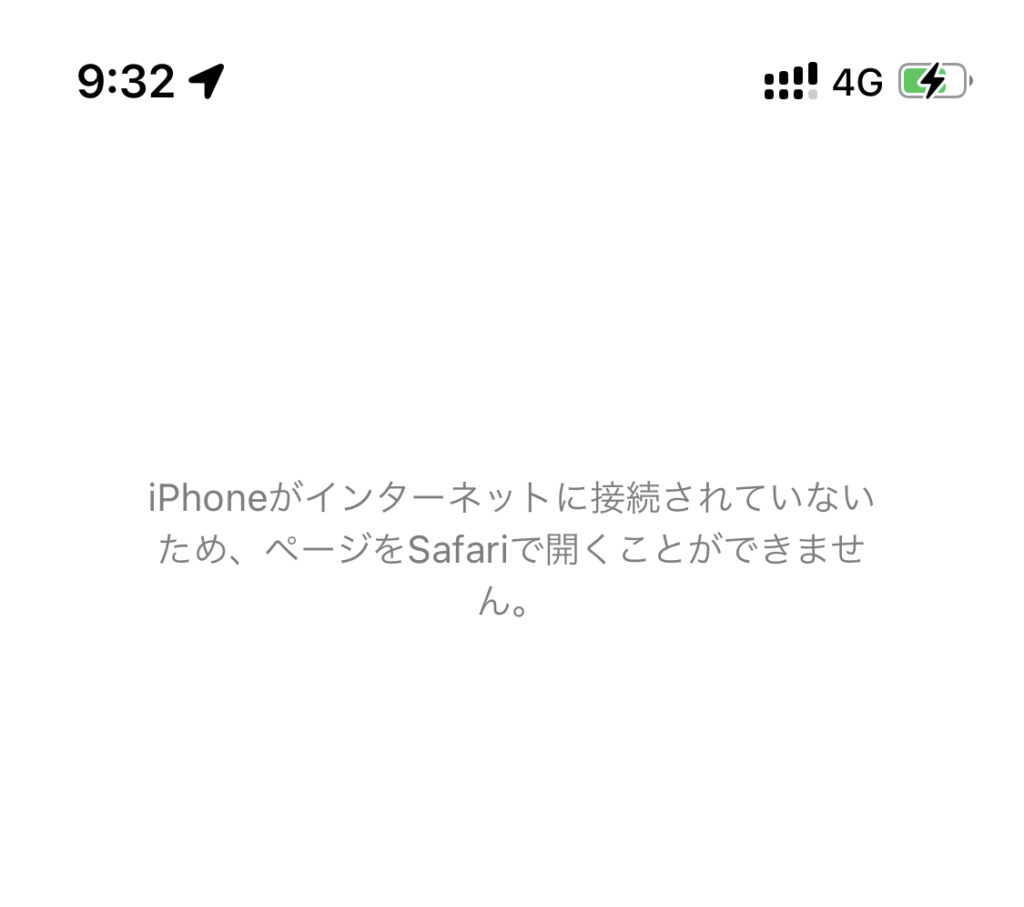
Q1:iOSアップデートで「アップデートを検証できませんでした」と出た場合、Wi-Fi回線を変えるべきですか?
A1:はい、非常に有効です。特に公衆Wi-Fiや集合住宅の混雑した回線、テザリング回線では、Appleの認証サーバーとの間でセキュリティ通信の切断が起きやすくなります。暗号化強度の高い安定した自宅の固定回線Wi-Fi(5GHz帯推奨)に切り替えるか、一度ダウンロード済みファイルを削除してから再接続してください。
Q2:「ネットワーク設定をリセット」を実行すると、LINEや写真のデータも消えてしまいますか?
A2:いいえ、個人データやアプリ内の情報、写真などは一切消去去れません。リセットされるのは「過去に接続したWi-FiのSSIDとパスワード」「Bluetoothのペアリング履歴」「VPN設定」「モバイルデータ通信のカスタムAPN」のみです。実行後は自宅のWi-Fiパスワードを一度再入力するだけで元の環境に戻せます。
Q3:VPNを使っていないはずなのに、VPNが原因で通信エラーになることはありますか?
A3:あります。過去にインストールしたセキュリティ対策アプリやコンテンツブロッカー(広告ブロックアプリ)が、バックグラウンドでローカルVPNプロファイルを自動生成しているケースが多々あります。「設定」>「一般」>「VPNとデバイス管理」を開き、身に覚えのないプロファイルや不要になったセキュリティ設定が存在しないか確認してください。

