Chromecastのリセットには、スマートフォン上の管理ツールを使う方法と、本体の物理スイッチを直接操作する方法の2系統が存在します。状況に応じて適切なルートを選択してください。
1. Google Homeアプリから実行する初期化手順(画面操作が可能な場合)
スマートフォンと端末が同一のWi-Fiネットワークに正常接続されている場合は、クロームキャスト 初期化 Google Homeアプリ経由の操作が最も安全かつ確実です。
- スマートフォンで「Google Home」アプリを起動します。
- リセット対象のChromecast端末アイコンをタップします。
- 画面右上の「設定(歯車マーク)」をタップし、右上の「その他メニュー(縦の3点リーダー)」を選択します。
- メニュー内の「出荷時設定へのリセット」をタップし、確認画面で確定します。
※注意点として、単にGoogle Home アプリ デバイス 削除を実行しただけでは、クラウド上の登録が解除されるのみで本体内部の設定データは消去されません。端末内のネットワーク情報やアカウント連携を完全にクリアするには、必ず「出荷時設定へのリセット」を選択する必要があります。
2. 本体の物理ボタンを使用する初期化手順(Wi-Fi不通・画面暗転時)
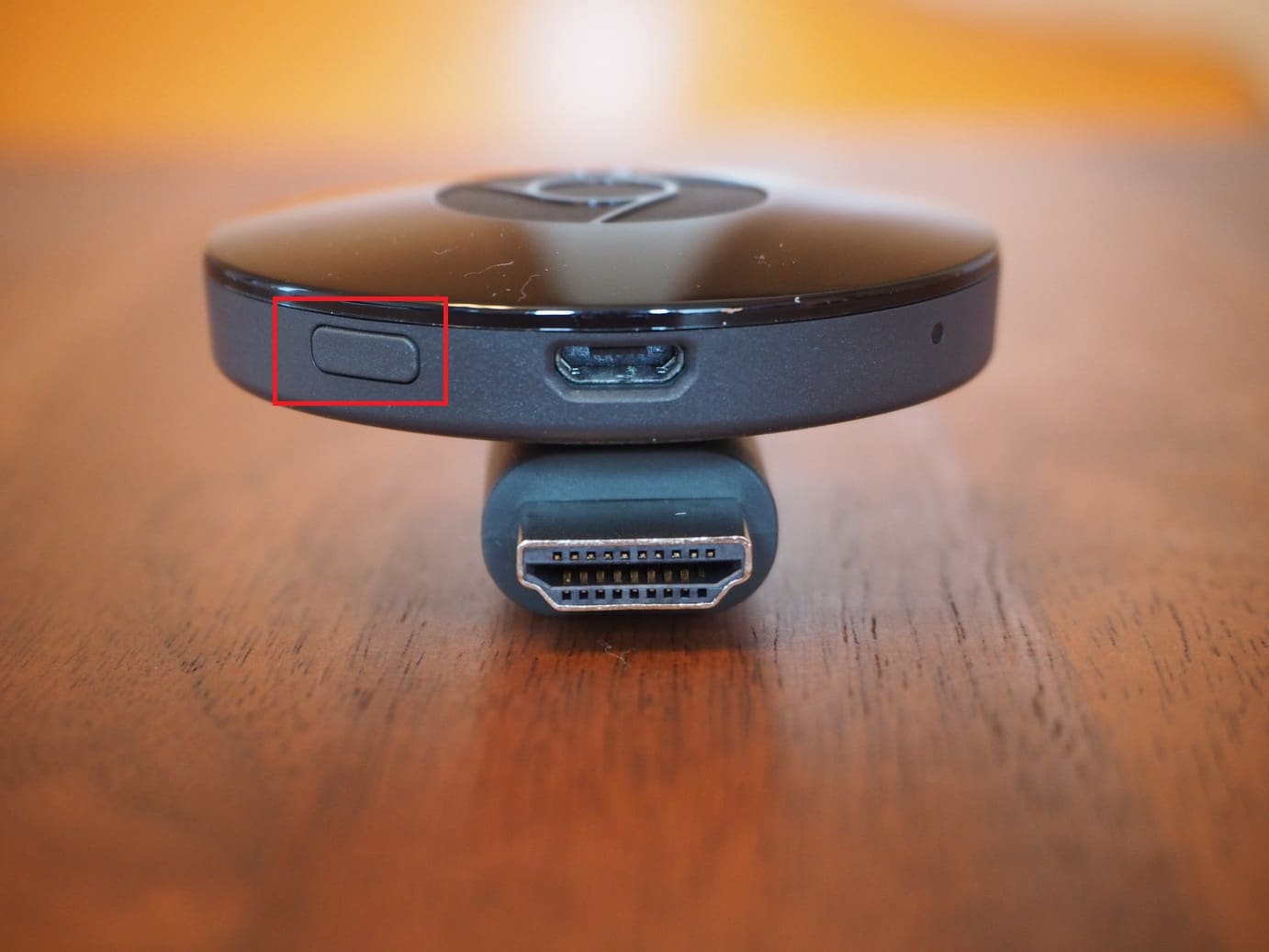
「ネットワークから切断されてアプリに表示されない」「テレビ画面が真っ暗でメニューが出ない」という状況では、本体側面に配置されたクロームキャスト 初期化 ボタンを手動で長押しします。
- 第2世代 / 第3世代 / Chromecast Ultra: 電源ケーブルを接続した通電状態で、本体側面のボタンを長押しします。LEDランプがクロームキャスト 初期化 オレンジ点滅を始め、約20〜25秒押し続けるとクロームキャスト 初期化 白点滅(または白色点灯)に変化します。ランプの色が白に切り替わった直後にボタンを離すと、自動的に再起動がかかりクロームキャスト 工場出荷時の状態に戻す処理が完了します。
- Chromecast with Google TV(HD / 4K): 電源接続状態で本体背面のボタンを長押しします。LEDが黄色(またはオレンジ色)で点滅を始め、約12秒経過して白色に点滅し始めたらボタンを離します。

