Chromecastのリセット手順は、OSを搭載した「Chromecast with Google TV(4K / HD)」と、スマートフォンからのキャストに特化した「第3世代以前のChromecast / Ultra」で仕様が大きく異なります。まずは手元の端末に合わせた正確な手順を押さえましょう。
1. Google Homeアプリを使ったソフトウェア初期化(第1世代〜第3世代・Ultra)
Chromecastが正常にWi-Fiへ接続されており、スマートフォンと同じネットワーク上に認識されている場合は、Google Homeアプリ初期化が最も手軽です。
Google Homeアプリを立ち上げ、対象のChromecastアイコンをタップして右上の「設定(歯車アイコン)」を開きます。画面右上のメニュー(3点リーダー)から「出荷時設定にリセット」を選択し、最終確認で「出荷時設定にリセット」を確定すると、端末が自動で再起動しクロームキャストの工場出荷時リセットが完了します。
2. 本体の物理ボタン長押しによるハードウェア初期化
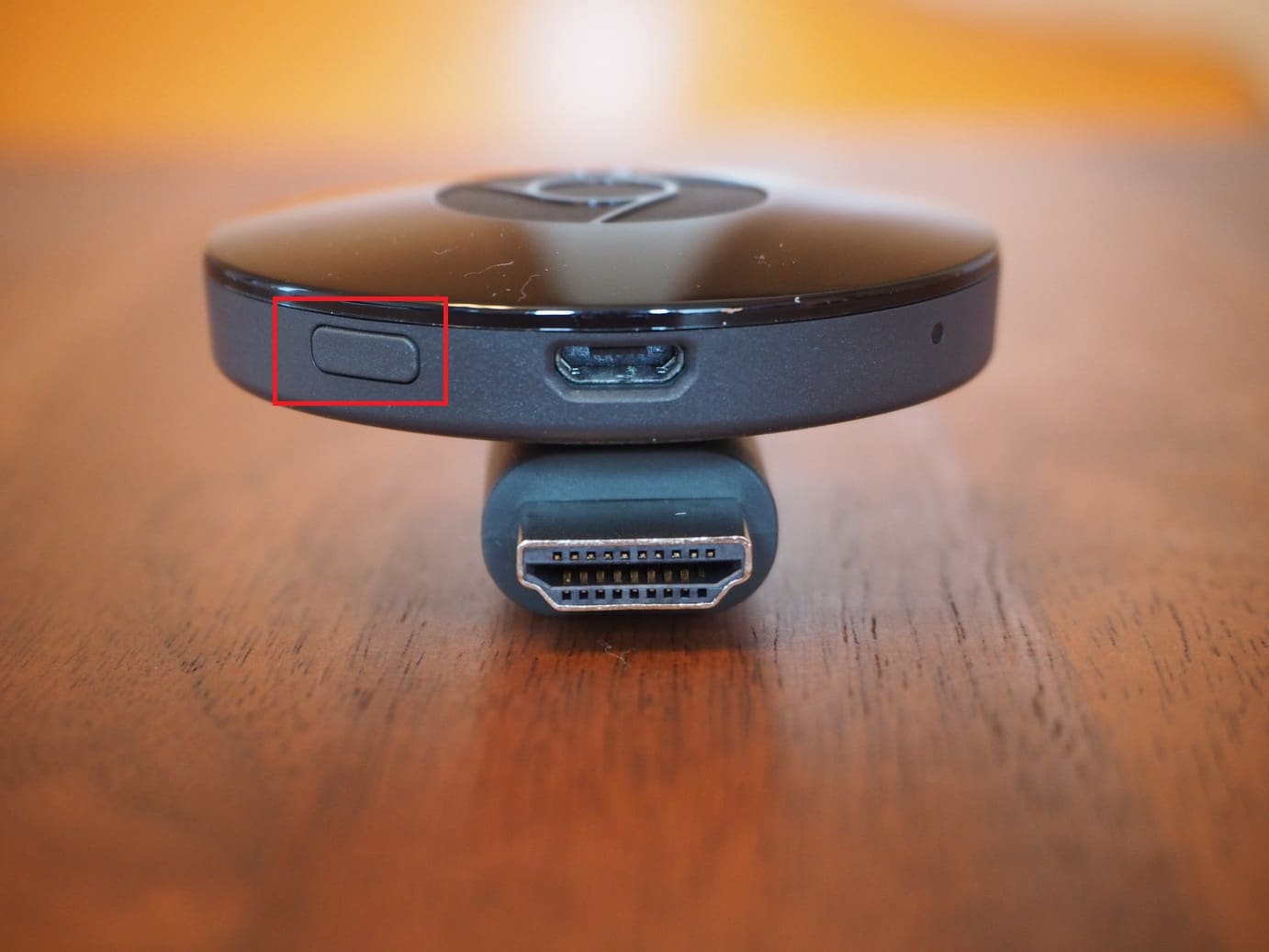
Wi-Fi環境が変わってアプリから認識できない場合や、システムがフリーズしている場合は、本体の物理ボタンを利用します。クロームキャスト初期化のボタン長押しは、給電状態で行う点が鉄則です。
Chromecast第3世代初期化手順および第2世代・Ultraの場合、電源に接続した状態で本体側面にあるボタンを約20秒〜25秒間長押しし続けます。LEDランプがオレンジ色(または黄色)で点滅し始め、やがて白色の点灯または点滅に変化した瞬間に指を離します。テレビ画面が暗転し、再起動シークエンスへ移行すれば成功です。
3. Chromecast with Google TVの初期化とリモコンのリセット
Google TV搭載モデルでは、画面上のUI操作と本体ボタンの双方が利用可能です。画面が映る場合は、ホーム画面右上のプロフィールアイコンから「設定」>「システム」>「デバイス情報」>「出荷時設定にリセット」を選択します。
画面が映らない場合は、本体裏面にある小さな丸いボタンを通電中に長押しします。LEDインジケーターが黄色(オレンジ)で点滅し、白色の点灯に変わるまで(約15秒間)押し続けてから指を離してください。
また、初期化後にリモコンが反応しなくなった場合は、Google TVリモコンの初期化を実施します。乾電池を一度抜き、ホームボタンを押しながら電池を再装着。LEDが点滅するまでボタンを押し続けることで、リモコン側のペアリング情報がクリアされます。

