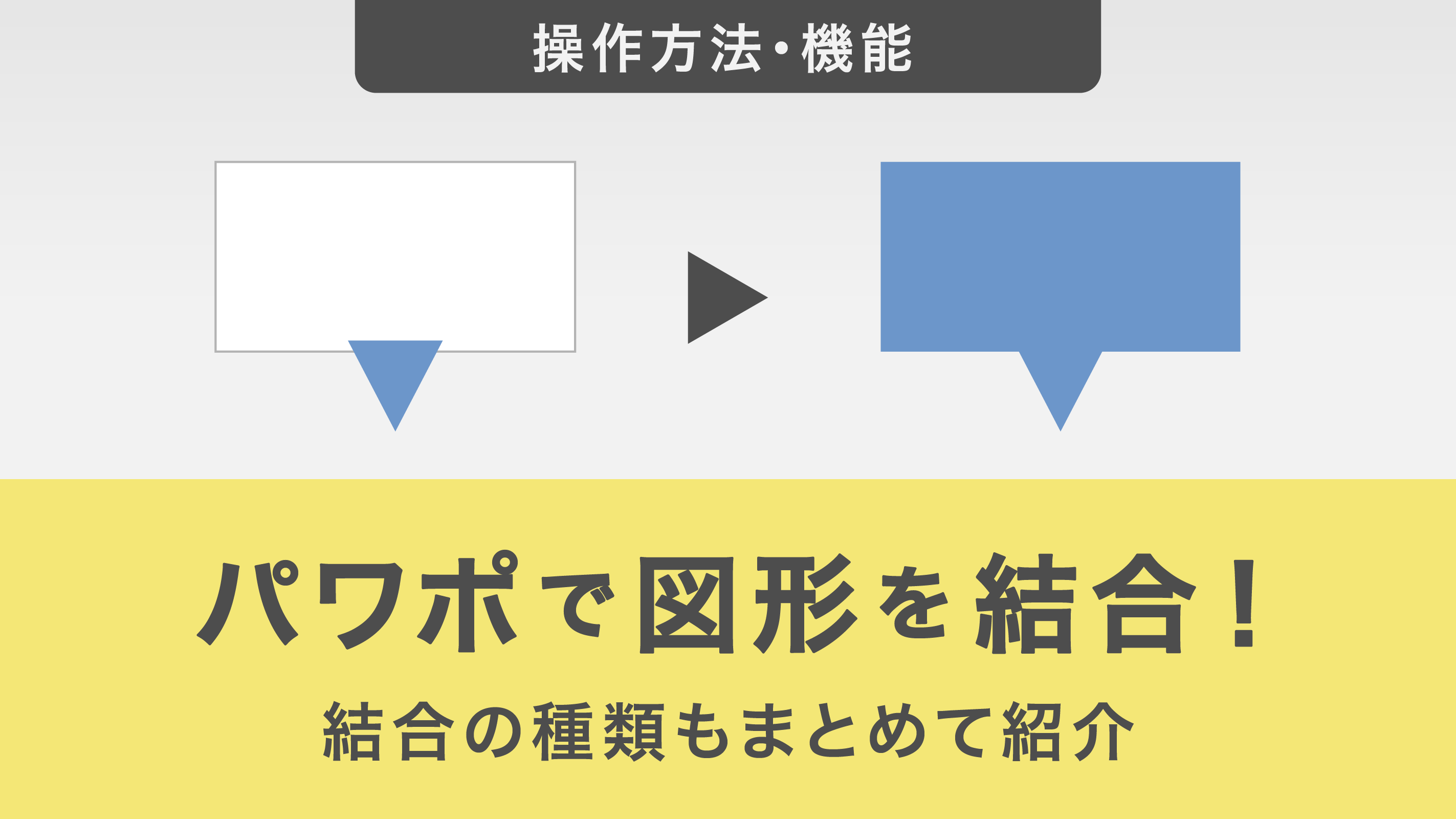
「図形の結合」には、標準のキーボードショートカットキー(例:Ctrl + Cのような単一コマンド)がデフォルトでは割り当てられていません。しかし、プレゼン資料作成の効率を極限まで高めるための裏ワザが存在します。
それが、ウィンドウ最上部に配置されている「クイックアクセスツールバー(QAT)」への登録です。このカスタマイズを施すだけで、キーボード操作のみで瞬時に図形を結合できるようになります。
【QAT登録の簡単3ステップ】
- リボンの「図形の形式」タブを開き、「図形の結合」アイコンを右クリックする。
- メニューから「クイック アクセス ツールバーに追加」を選択する。
- ツールバーの左端から何番目に配置されたかを確認する(例:左から4番目の場合、ショートカットは「Alt + 4」になる)。
これにより、図形を2つ選んで「Alt → 4 → Enter(または各機能の頭文字)」を押すだけで、マウスでリボンを往復する無駄な時間を100%カットできます。日常的に資料を作成するビジネスパーソンであれば、月間で数時間の作業短縮につながる強力なテクニックです。

