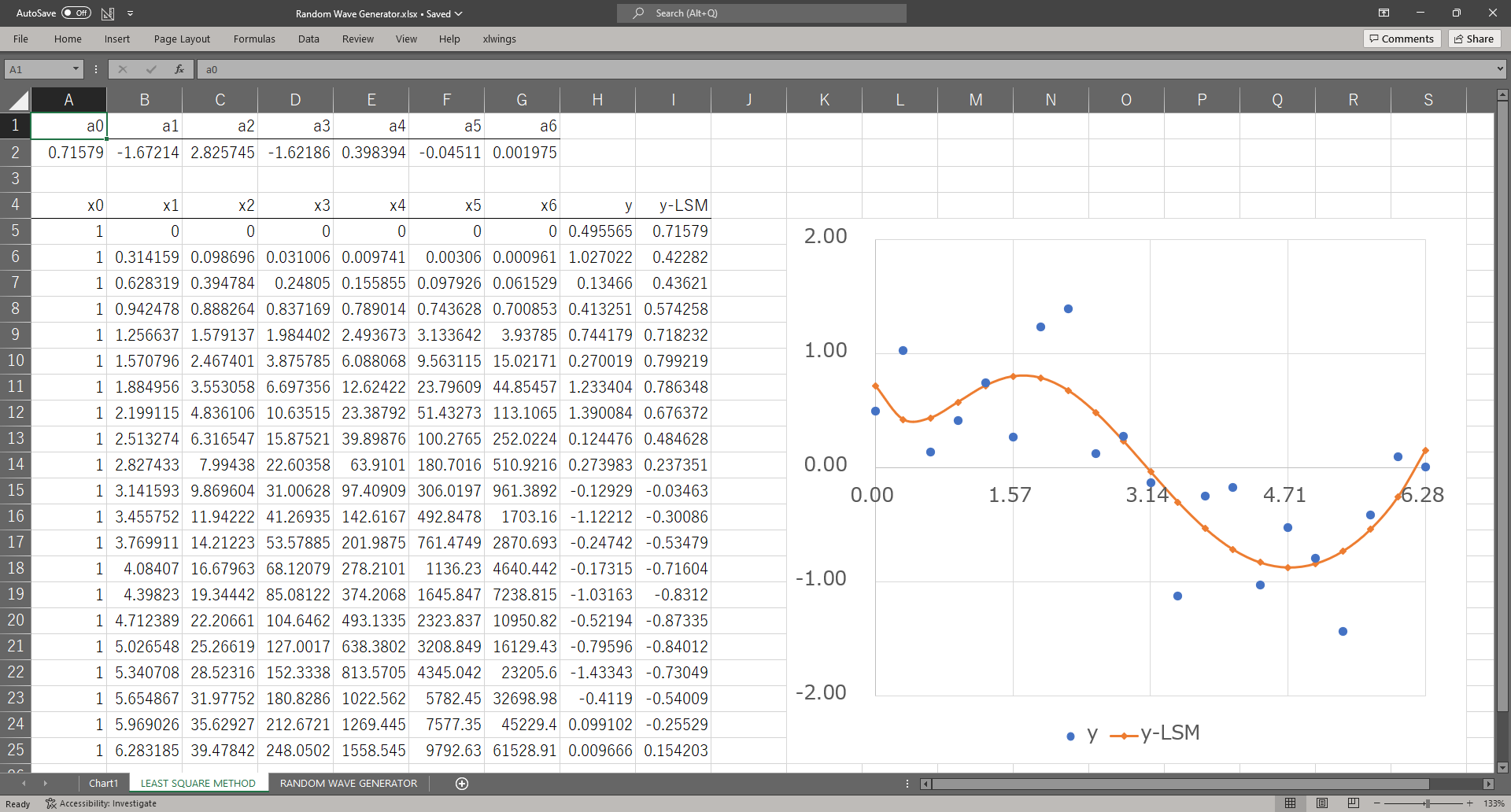
ビジネス実務において「散布図を描いてトレンドを把握したい」「実績値から将来の数値を予測したい」というニーズに対して、数学的な偏差平方和の計算を一から組む必要はありません。エクセルで最小二乗法を求める最も簡単なアプローチは、目的と作業スピードに応じて「散布図の近似曲線」か「SLOPE・INTERCEPT関数」のいずれかを選択することです。
手軽にグラフ上で傾向を掴みたい場合は、対象となる$X$(説明変数)と$Y$(目的変数)を選択してエクセル 最小二乗法 散布図 グラフを作成します。生成されたデータポイントを右クリックし、「近似曲線の追加」から「線形近似」を選んだ上で、「グラフに数式を表示する」「グラフに$R-2$乗値を表示する」にチェックを入れるだけで作業は完了します。これにより、一次方程式 $y = ax + b$ の形式で直線の式が一瞬で可視化されます。
一方、算出された係数を別のセルで計算やシミュレーションに再利用したい現場では、エクセル 最小二乗法 SLOPE INTERCEPTの組み合わせが圧倒的な効率を誇ります。セルの入力枠に次のように記述するだけで、一次関数の根幹パラメータが得られます。
最小二乗法 エクセル 傾き 切片 求め方の実践式:
・傾き($a$):=SLOPE(既知のy, 既知のx)
・切片($b$):=INTERCEPT(既知のy, 既知のx)
ここで初心者が最も陥りやすい落とし穴が、「引数の入力順序」です。一般的な数学の記述順である「$x, y$」の感覚で入力してしまい、=SLOPE(xの範囲, yの範囲) と逆に指定してしまうケースが散見されます。エクセルの統計関数は基本的に「既知の$y$」が第一引数、「既知の$x$」が第二引数という仕様で統一されています。この順序を取り違えると、本来求めるべき直線の逆関数が計算されてしまい、分析結果が完全に狂うため細心の注意を払わなければなりません。

