スクリーンショットを端末から跡形もなく消去し、ストレージの空き容量を確実に確保するには、各OS特有の保存構造と二段階削除の仕組みを把握しておく必要があります。
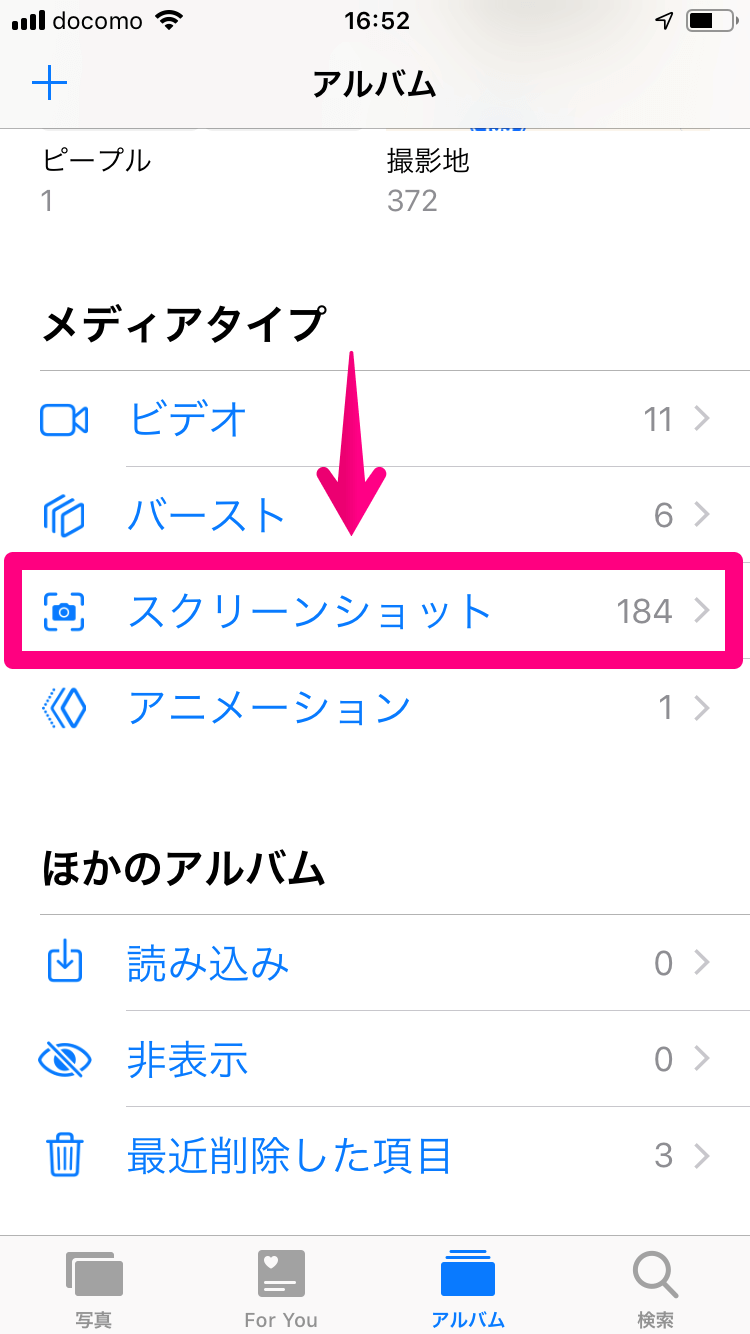
AppleのiPhone スクショ 完全削除を実行する場合、まず標準の「写真」アプリを開き、アルバムタブ内にある「メディアタイプ」から「スクリーンショット」を選択して対象画像を削除します。しかし、この段階では端末内から消滅していません。アルバム一覧の下部にある最近削除した項目 スクショを開き、Face IDやパスコードでロックを解除した上で「すべて削除」を実行して初めて、ストレージから物理的にデータが抹消されます。
一方、Android スクリーンショット 削除方法は、利用している写真管理アプリによって挙動が分かれます。「Googleフォト」を使用している場合、ライブラリタブの「Screenshots(スクリーンショット)」フォルダから画像をゴミ箱へ移動させた後、ゴミ箱メニューから「完全に削除」を選びます。端末本体の内部ストレージに直接アクセスできる「Files by Google」などのファイル管理アプリを使うと、クラウドを介さずにローカルの「Pictures/Screenshots」ディレクトリから直接一括消去が可能です。
パソコン環境における処理も確認しておきましょう。Windows スクリーンショット 保存先 削除では、通常「ピクチャ」フォルダ内の「スクリーンショット」フォルダにPNG形式で保存されます。エクスプローラー上で不要なファイルを選択し、「Shift + Delete」キーを同時に押すことで、Windowsの「ごみ箱」を経由せずに直接完全消去できます。OneDriveの自動バックアップが有効になっている場合は、クラウド上のバックアップも同時に削除される仕様に注意が必要です。
Mac スクリーンショット ゴミ箱の運用においては、デフォルト設定の場合、画面キャプチャはデスクトップに保存されます。ファイルをドラッグしてゴミ箱に入れるか、「Command + Delete」で移動させた後、「Finder」メニューから「ゴミ箱を空にする」を実行します。macOSのストレージ管理機能を使えば、撮影から30日以上経過したキャプチャファイルを自動検出して消去する運用もスムーズに行えます。

