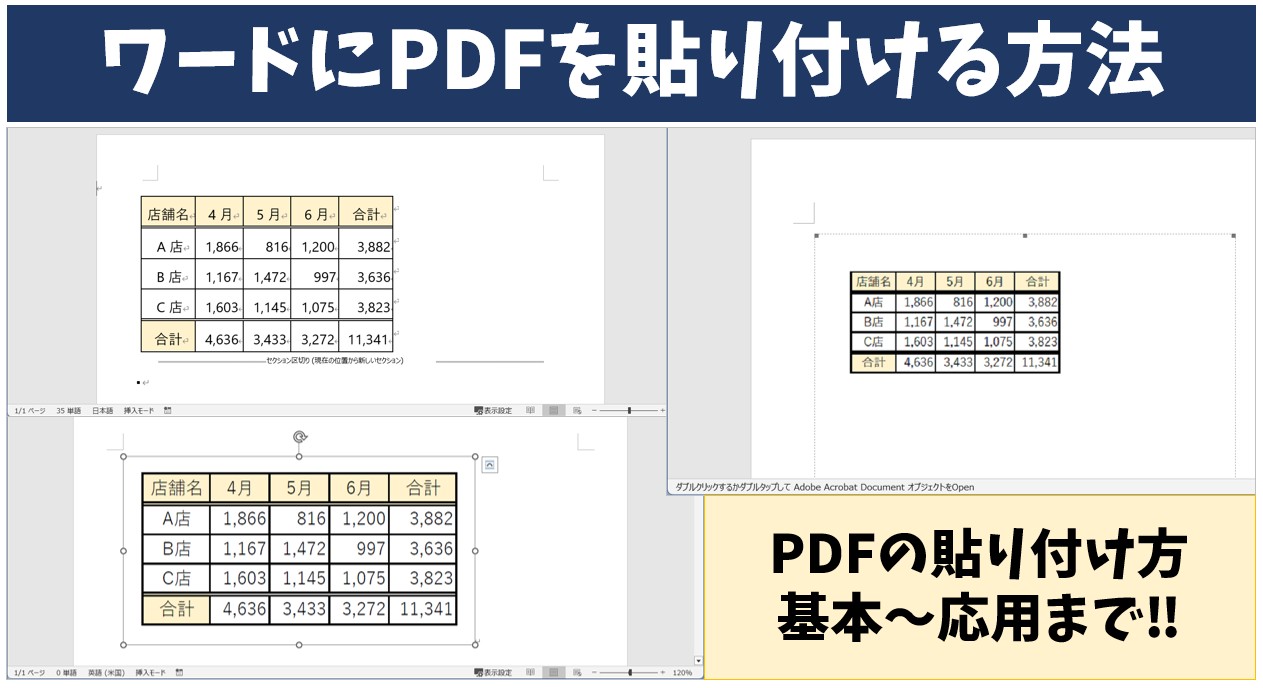
PDFをWordに差し込むアプローチは、単一の正解があるわけではありません。「テキストを編集したいのか」「元のデザインを1ミリも崩さず見せたいのか」「複数ページを一括で読ませたいのか」によって最適な手段が分かれます。
手法1:文章や表をそのまま流し込む「Word PDF 変換 編集」
テキスト情報をそのまま再利用したい場合は、Wordのインポートコンバーターを使用するのが最短です。「ファイル」>「開く」から該当のPDFを選択すると、Microsoft Wordが自動でPDFを解析し、編集可能なWord文書へとリフロー変換します。複数ページであっても全ページが一瞬でテキストと表に分解されて文書内に展開されるため、手作業でのコピー&ペーストを行う手間を根本から解消できます。
手法2:デザインを崩さず綺麗に貼る「PDF 画像として貼り付け」
チラシや仕様書、押印済み書類のように「元のレイアウトの完全保持」と「鮮明さ」を最優先する場合は、PDFを一度画像化してから配置します。
Windows標準の「Snipping Tool」等でキャプチャする安易な方法は解像度不足を招くため推奨されません。Adobe Acrobatや専用ツール、OS標準のPDFプレビュー機能を用い、300dpi以上のPNG形式で各ページを書き出します。その後、Wordの「挿入」>「画像」から取り込むことで、拡大や印刷を行っても文字のフチがぼやけない極めてシャープな仕上がりが手に入ります。
手法3:資料をスマートに添付する「アイコンとして表示」
複数ページの分厚いPDFを参考資料として添えたいものの、Word本文のページ数を増やしたくない場合はアイコン埋め込みが最適です。
上部メニューの「挿入」>「テキスト」グループにある「オブジェクトの挿入」を選択し、「ファイルから」タブで該当PDFを指定。「アイコンとして表示」にチェックを入れて実行します。文書上にはAdobe Acrobat等の小さなアイコンのみが配置され、閲覧者がダブルクリックした際にリーダーアプリ上で全ページが原本通りに起動します。

