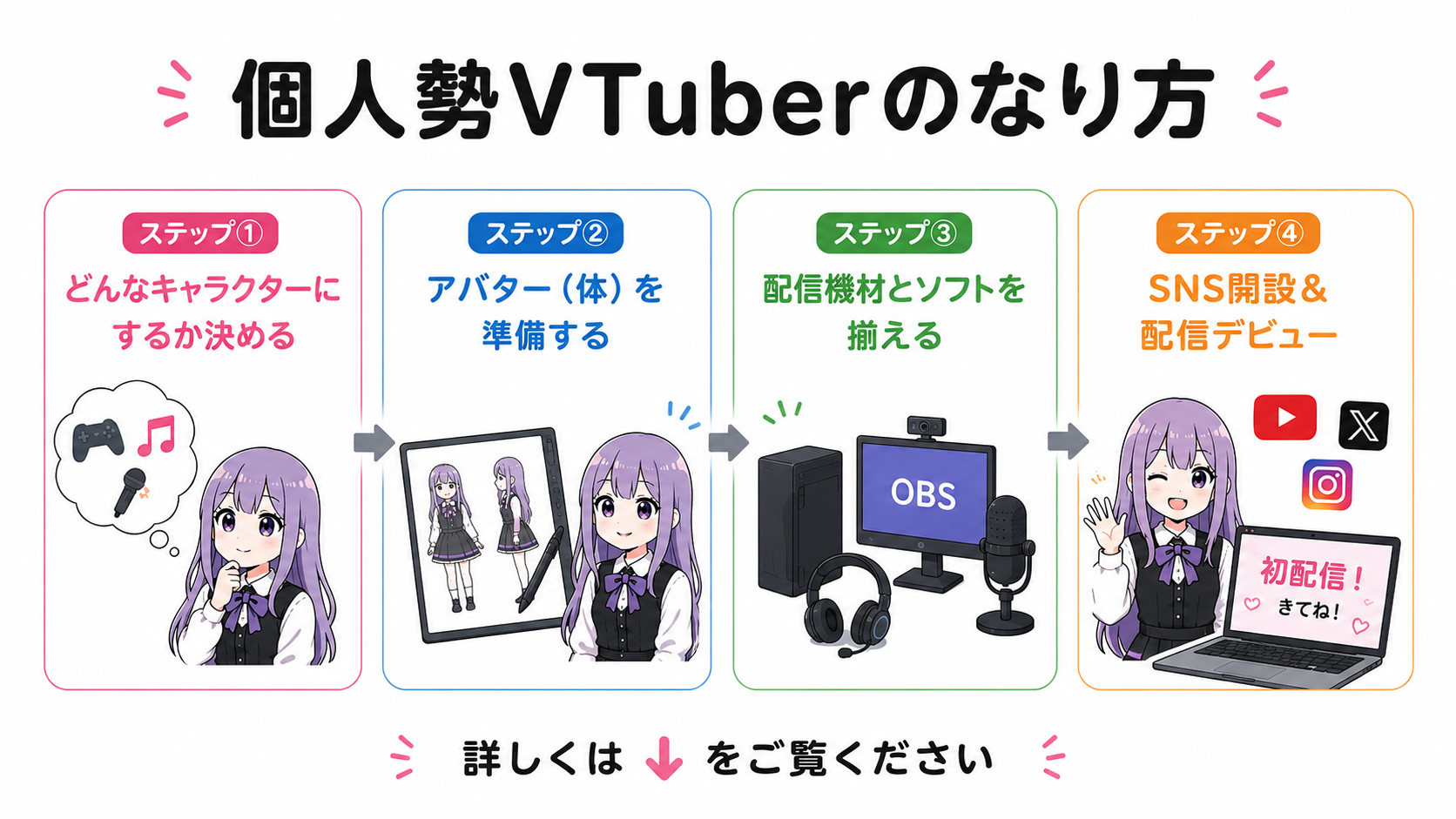
アバターが動くようになったら、配信の心臓部であるOBS Studio(Open Broadcaster Software)の構築に入ります。OBS Studio 配信設定 初心者がつまずきやすいポイントは、「映像ビットレートの不整合」と「音声ミキサーの未調整」です。
YouTube配信を前提とした場合、設定メニューから以下の値を基準に調整してください。
・出力(配信):映像エンコーダを「NVIDIA NVENC H.264」に設定。レート制御は「CBR」、ビットレートはフルHD(1080p/60fps)なら6,000kbps〜9,000kbpsを指定します。
・映像:基本解像度および出力解像度を「1920x1080」、縮小フィルタを「ランチョス」、FPS共通値を「60」に設定します。
・ソース構成:ゲームキャプチャまたはウィンドウキャプチャの上に、VTube Studioを「ゲームキャプチャ(透過を許可)」で配置します。背景透過を利用することで、クロマキー合成特有のエッジの濁りを防げます。
また、現場のプロが最も注視するのが音声フィルタの設定です。マイクの音声入力プロパティからフィルタを開き、以下の順番で適用することで、宅録特有のノイズを大幅に低減できます。
1. ノイズ抑制(方式:RNNoise 高品質を選択)
2. ゲイン(声が小さすぎる場合の音量底上げ)
3. コンプレッサー(叫んだときの音割れを防ぎ、音量のばらつきを均一化)
4. リミッター(最終出力の最大値を制限し、リスナーの鼓膜破壊を防止)

