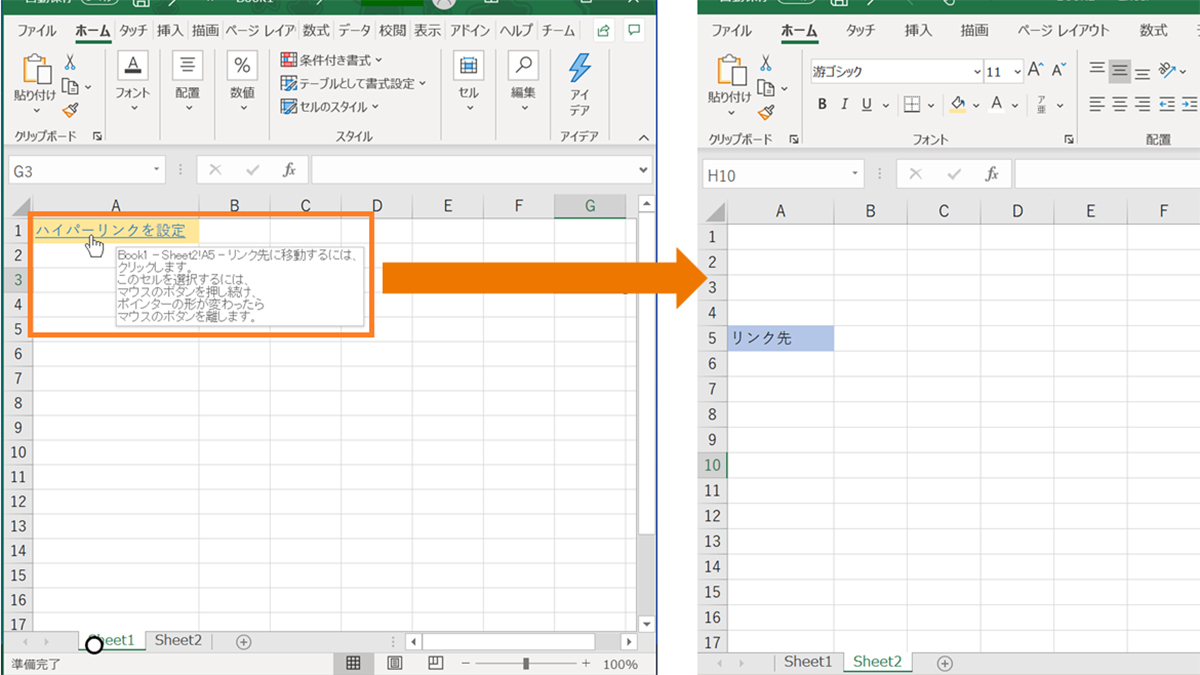
Excelで別シートへジャンプする仕組みを構築する際、最も手軽で導入コストがかからないのが標準のリンク挿入機能です。マウス操作でメニューを辿るのではなく、キーボードショートカットを駆使することで、1箇所あたりの設定作業を従来の約5分の1の時間に短縮できます。
リンクを設定したいセルを選択した状態で、「Ctrl + K」(Macの場合は「Command + K」)を押下します。これにより、一発で「ハイパーリンクの挿入」ダイアログボックスが起動します。
ダイアログが開いたら、画面左側の「リンク先」メニューから「このドキュメント内」を選択します。表示されたシート一覧からジャンプ先のシート名を指定し、上部の「セル参照を入力してください」の欄に目的のセル番地(例:A1)を入力して「OK」をクリックするだけで完了します。
また、既存のデータをそのままリンク化したい場合は、「別シートセル参照リンク貼り付け」の合わせ技が極めて有効です。ジャンプ先にしたいセルを「Ctrl + C」でコピーし、リンク元にしたいセルで「右クリック → リンク貼り付け」を行うと、セルの値そのものをリアルタイムで同期させることができます。ただし、この方法はジャンプ機能ではなく「値の参照」であるため、移動を目的とする場合は「Ctrl + K」によるハイパーリンク設定と明確に使い分ける必要があります。

