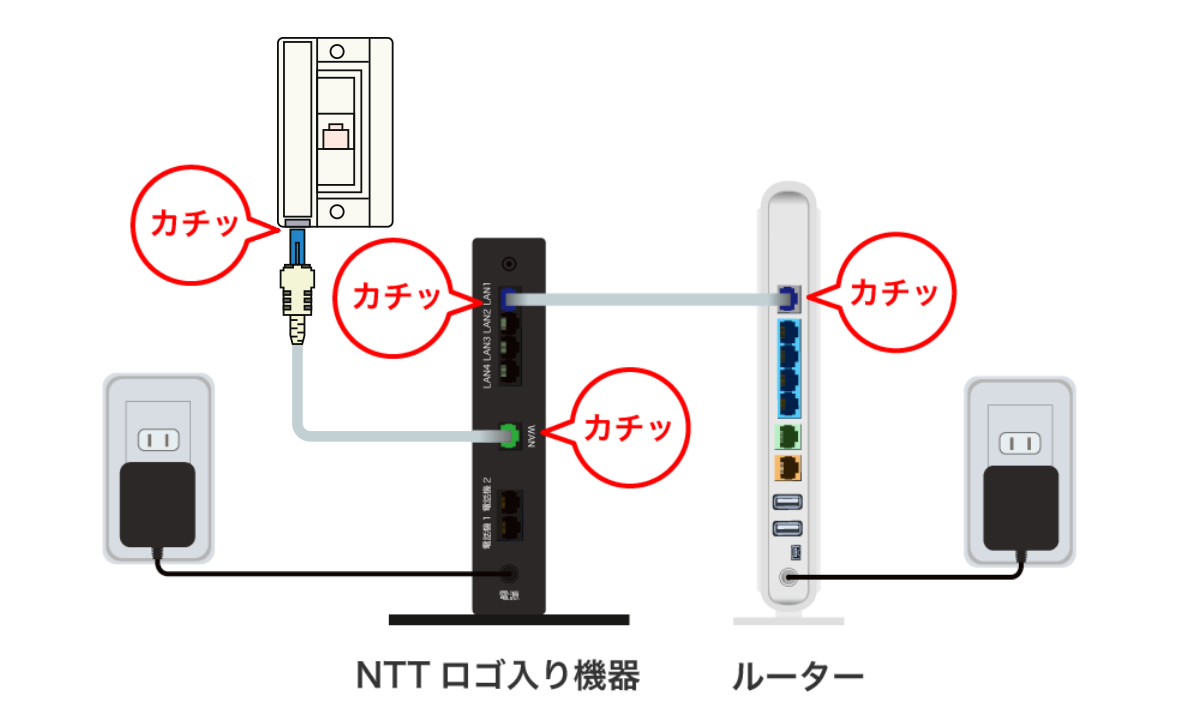
外的要因(障害や未払い)がないことを確認できたら、自力で通信を取り戻すための2026年最新復旧手順を実行します。手順の順序を違えると復旧率が著しく低下するため、以下のステップを厳密になぞってください。
ステップ1:全機器の電源コード抜去と「完全放電」
壁面のモジュラージャックから繋がるNTTロゴ入りのONU(光回線終端装置)、その先にある「光BBユニット」、そして市販のWi-Fiルーターがある場合はその機器も含め、すべてのコンセントを抜きます。ここでの最重要ポイントは、そのまま5分間放置することです。本体内部のコンデンサに蓄電された電気を完全に逃がすことで、バグを抱えた揮発性メモリが完全にクリアされます。
ステップ2:物理配線の再接続とカチ音確認
放電を待つ間に、LANケーブルの抜けや緩みを点検します。特にツメが折れたLANケーブルは、わずかな振動でピンが浮き、通信が途絶します。奥までしっかりと差し込み、「カチッ」と音が鳴ることを確認してください。
ステップ3:時間差による「順次起動」
光BBユニット再起動を行う際は、機器を同時に立ち上げてはなりません。まず「ONU」の電源プラグを挿し、前面ランプ(認証・光回線など)が緑色で安定するまで約2分待ちます。その後、光BBユニットの電源を入れ、さらに約2〜3分待機します。ネットワークの上流から下流へ順番に起動させることで、IPアドレスの自動割り当てエラーを完全に防ぐことができます。
ステップ4:周波数帯(2.4GHz / 5GHz)の切り替え接続
Wi-Fiの電波を拾ったら、接続先SSIDを意図的に切り替えてみます。電子レンジや近隣の電波干渉を受けやすい「2.4GHz帯(末尾-2G)」で途切れていた場合、遮蔽物には弱いものの干渉に強い「5GHz帯(末尾-5G)」へ変更するだけで、劇的に安定する事例が多発しています。
ステップ5:SoftBank Airの場合は窓際への配置転換
電波を受信するタイプのホームルーターでは、基地局の向きに対して部屋の奥深くや家電の真横に置かれていると、電波受信強度が極端に低下します。ソフトバンクAir赤ランプ点滅が続く場合、機器を遮る壁のない「窓際」へ移し、電源を入れ直すことで即座に青点灯へ戻るケースが多々あります。

