デスクワーク現場で圧倒的に多い相談が、「印刷プレビューを見た後に、勝手にシート上へ表示される縦や横の点線がどうしても消えない」という現象です。この現象には明確なシステム的理由が存在します。
エクセル点線消えない理由の真相は、一度印刷プレビューや印刷コマンドを実行したことで、エクセルが自動的に「ここが1ページの区切り(印刷境界線)」としてユーザーに教えるガイドラインを表示させているためです。一度表示された点線は、ファイルを保存して開き直すか、以下のシステム設定を変更しない限り画面上に残り続けます。
この印刷境界線を恒久的に非表示にする手順は次の通りです。
- 「ファイル」タブから「オプション」を開く。
- 左側メニューの「詳細設定」を選択。
- 「次のシートで表示する項目」まで下にスクロールする。
- 「改ページを表示する」のチェックを外し、OKをクリックする。
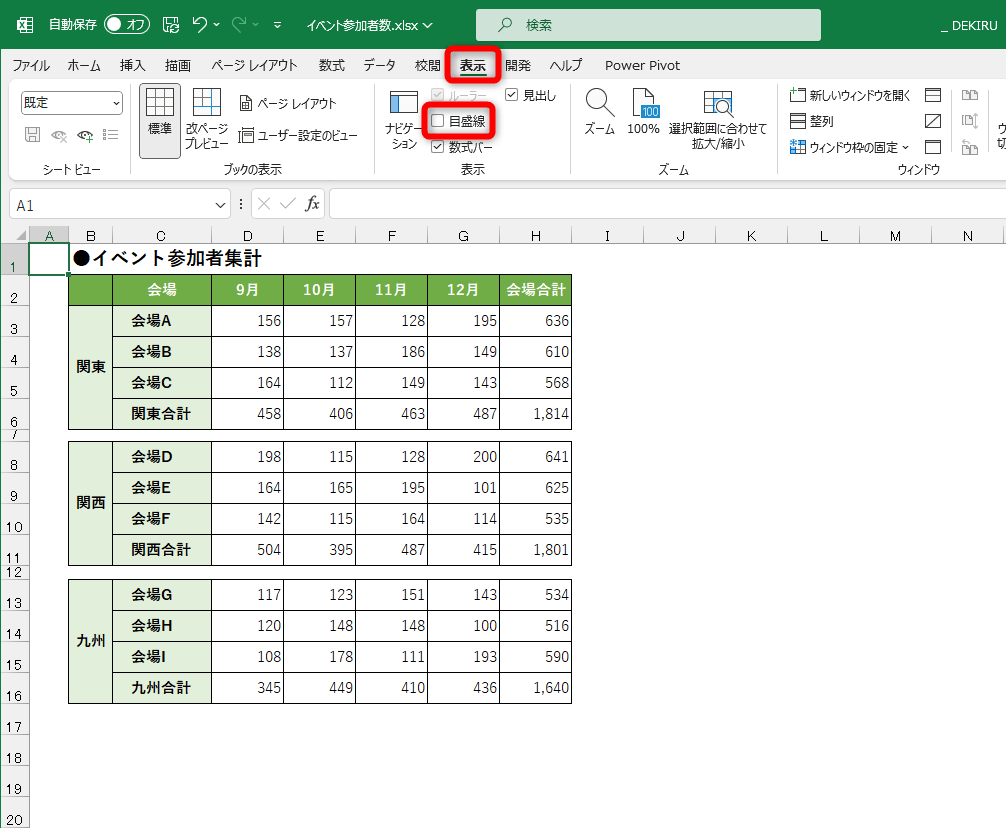
また、画面全体が縮小されて太い青線で囲まれるエクセル改ページプレビュー青い線は、印刷範囲の調整画面に切り替わっている状態です。元の編集画面に戻すには、リボンの「表示」タブから「標準」をクリックするか、画面右下のステータスバーにある一番左のアイコン(標準ビュー)をクリックするだけで元通りの画面に復帰します。

