消えてしまった時計を元の位置に戻す、あるいは視認性を高めるためにサイズやデザインを変更する手順は、OSごとの基本設計さえ把握していれば数分で完了します。
ホーム画面に時計ウィジェットを追加・復旧する手順
ホーム画面から時計が消失した場合、アプリ自体が消去されたわけではなく、画面上のショートカット(ウィジェット)が外れた状態に過ぎません。
【iPhoneの場合】
ホーム画面の何もない部分をアプリアイコンが揺れ始めるまで長押しします。画面左上に現れる「+」アイコンをタップし、ウィジェット一覧から「時計」を選択。世界時計やアナログ、デジタルなど好みのサイズ(小・中・大)を選んで「ウィジェットを追加」を押し、配置したい場所へドラッグして完了します。
【Androidの場合】
ホーム画面の余白を長押しし、表示されるポップアップメニューから「ウィジェット」をタップします。「時計」のカテゴリを展開し、「デジタル」「アナログ」など任意のスタイルを選択。長押ししたままホーム画面の置きたい位置へスライドさせます。配置後はウィジェットを長押しすることで枠線が表示され、左右上下に広げて好みの大きさに変更できます。
ロック画面のカスタマイズと常時表示(Always On Display)の設定
通知や時刻を素早く確認したい場合、ロック画面のチューニングが欠かせません。近年のOSでは、単なる時刻確認を超えた多彩なレイアウトが可能になっています。
iPhoneのロック画面カスタマイズ:
ロック画面を表示した状態で画面を長押しし、下部に表示される「カスタマイズ」をタップします。時計の文字盤部分をタップすると、フォントの種類(8種類以上)やカラー、文字の太さを自由に変更できます。さらに時計の下部に天気やリマインダーなどのミニウィジェットを追加することで、情報一覧性が劇的に向上します。
Androidの常時表示設定(Always On Display):
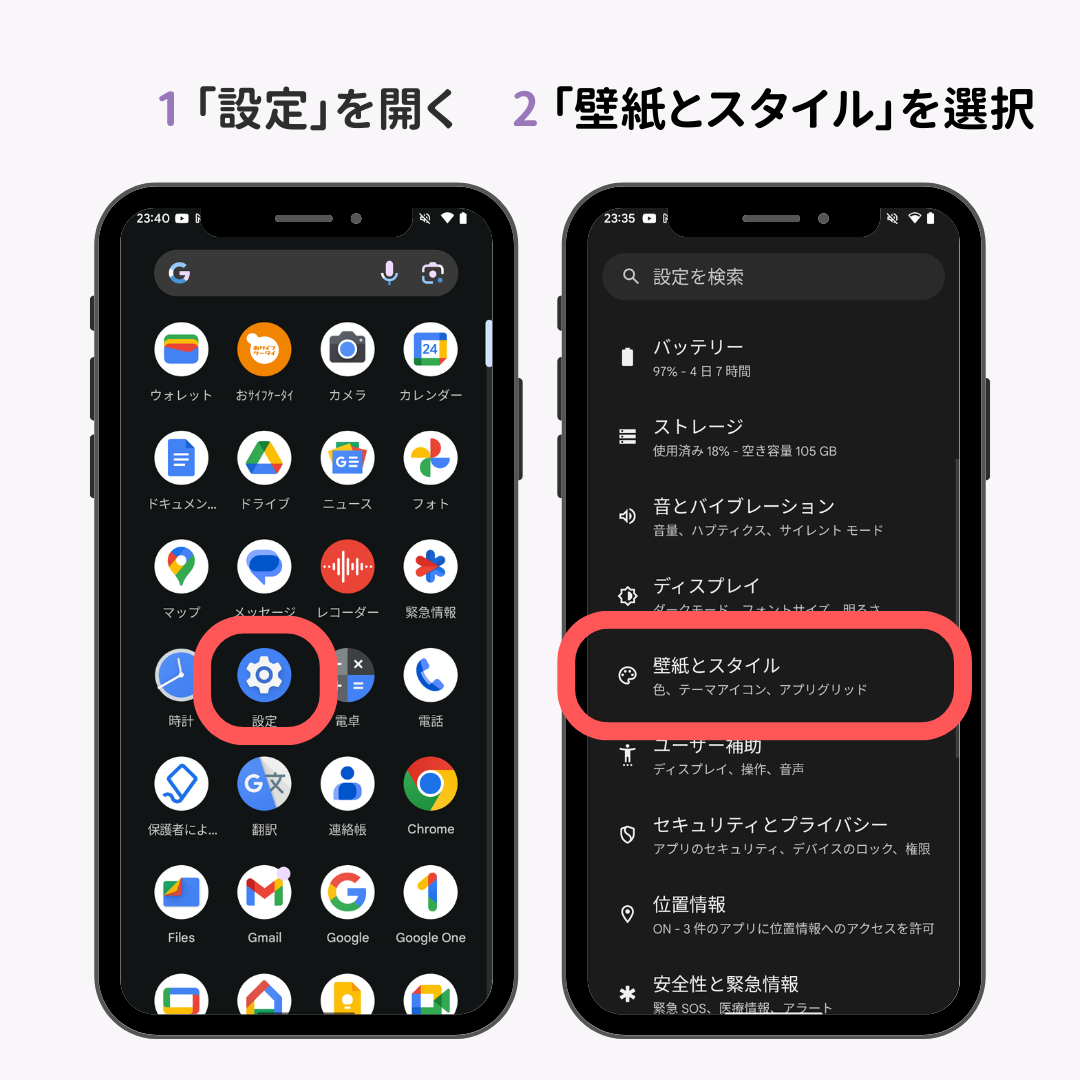
画面がスリープ状態でも時刻を薄く点灯させ続ける機能は、Pixelシリーズなら「設定 > ディスプレイ > ロック画面 > 時間と情報を常に表示」、Galaxyシリーズなら「設定 > ロック画面 > Always On Display」から有効化できます。タップした時だけ10秒間表示するモードや、スケジュール指定による夜間消灯など、生活リズムに合わせた細やかな運用が可能です。

