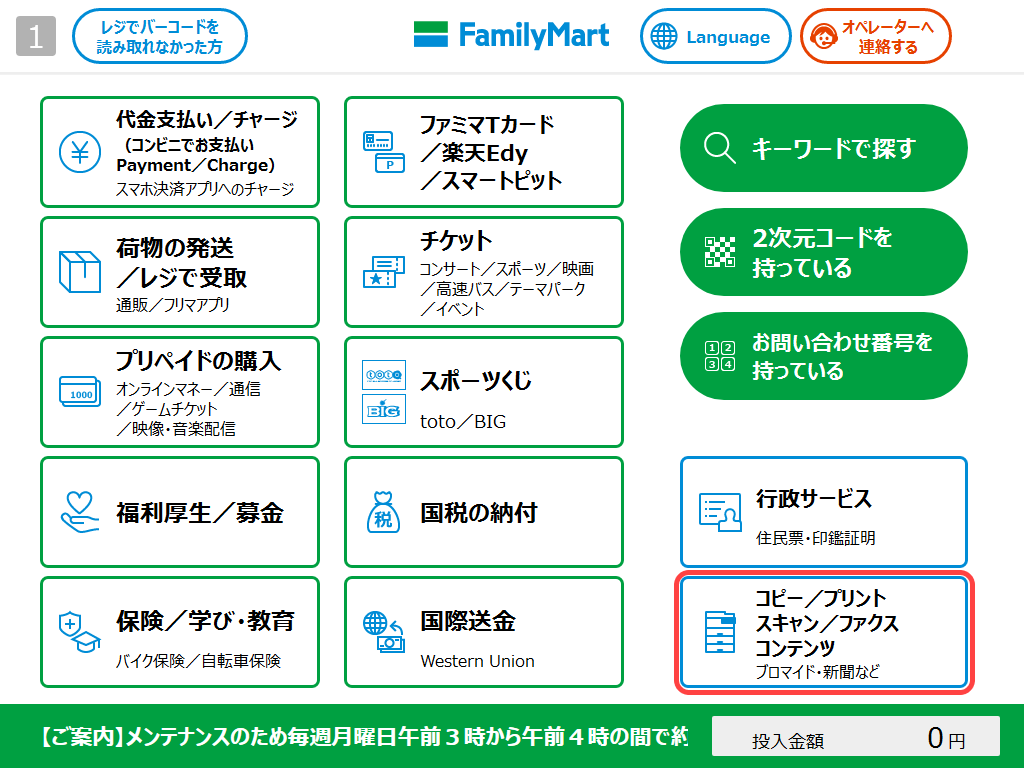
スマートフォン経由だけでなく、外部メディアの利用や公的手続きの現場でもファミマのコピー機は威力を発揮します。
1. USBメモリからのPDFダイレクト印刷
PCで作成した契約書や設計図面、論文などの大容量PDFを印刷したい場合は、USBフラッシュメモリを持ち込むのが確実です。タッチパネルの「プリントサービス」から「PDFプリント」を選択し、画面の指示に従ってカバーを開けてUSBメモリを挿入します。ファイル選択画面で該当データを選び、カラーモードや用紙サイズ、部数を指定するだけでスムーズに出力されます。印刷終了後は「メディアの取り出し」ボタンを押して画面が切り替わってから抜くことで、データ破損や機器トラブルを防止できます。
2. 書類のスキャンとデジタル保存手順
紙の領収書や手書きメモ、サイン済み書類をPDF化したい場合はファミリーマート スキャン 保存方法が役立ちます。コピー機上部のフィーダーまたはガラス面に原稿をセットし、保存先として「USBメモリー」または「スマートフォンへ保存」を選択します。解像度(200dpi〜600dpi)やカラー設定を指定して読み取りを開始すれば、複数枚の書類も1つの束ねられたPDFファイルとして高速にデジタル保存できます。
3. マイナンバーカードによる公的証明書のコンビニ交付
役所の開庁時間に足を運べない時に重宝するのがファミマ 住民票 印鑑証明 コンビニ交付です。トップメニューから「行政サービス」を選択し、マイナンバーカードを所定のリーダーにセット。利用者証明用電子証明書の4桁の暗証番号を入力することで、以下の書類がその場で取得できます。
- 住民票の写し(世帯全員・一部、本籍地やマイナンバーの記載有無を選択可能)
- 印鑑登録証明書(あらかじめ自治体で登録完了しているカードのみ)
- 各種税証明書(課税証明書・非課税証明書・所得証明書など)
- 戸籍証明書・戸籍の附票の写し(本籍地の自治体が対応している場合)
利用可能時間は午前6時30分から午後23時まで(年中無休・システムメンテナンス時を除く)となっており、急な不動産契約や公的手続きの前夜でも安心して取得可能です。

