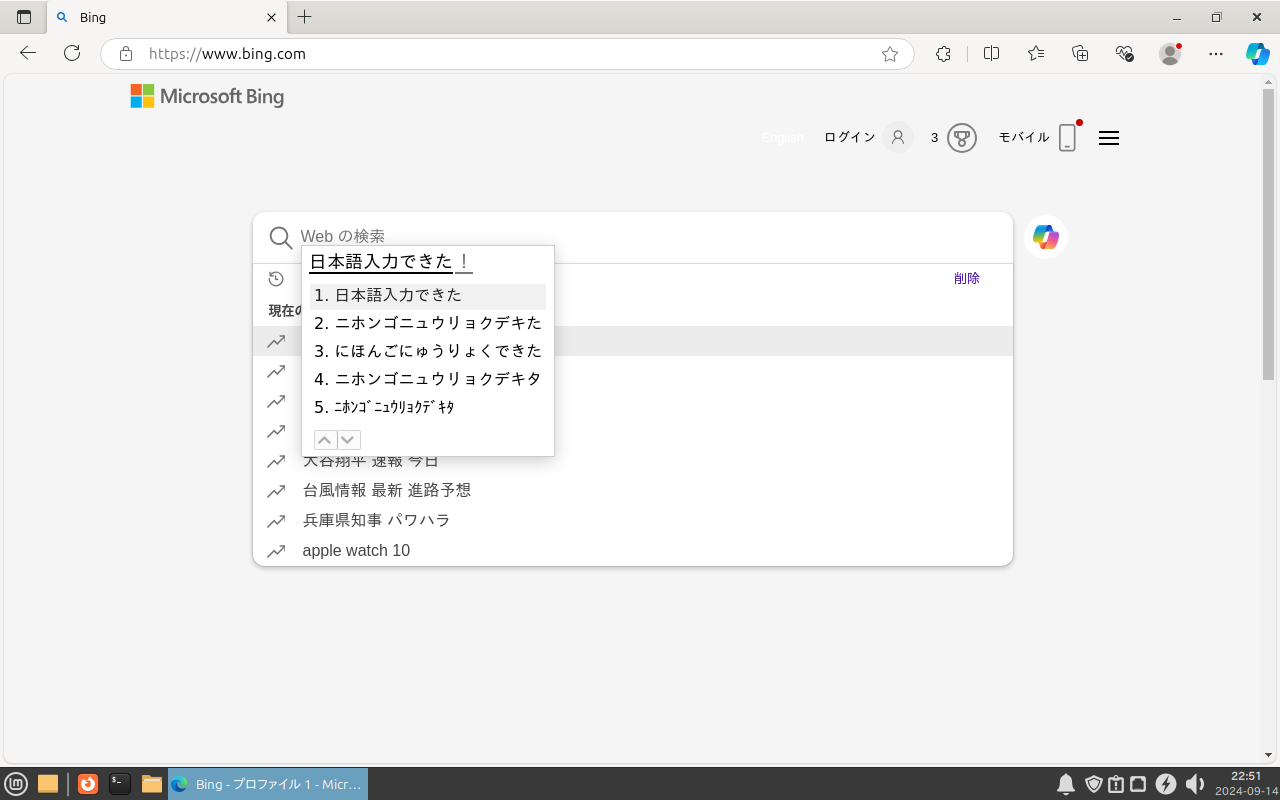
GUIの「入力方法」設定ツールだけに頼ると、依存関係にあるグラフィカル設定モジュールが抜け落ち、設定画面が開かなくなるトラブルが頻発します。最も確実で再現性の高い方法は、端末(ターミナル)から一括で必要パッケージ群を導入するアプローチです。
まずはデスクトップで「Ctrl + Alt + T」を押し、ターミナルを起動して以下のコマンドを実行します。システムのパッケージインデックスを最新化し、Fcitx5およびMozcの関連パッケージ群を網羅的にインストールします。
sudo apt update sudo apt install -y fcitx5 fcitx5-mozc fcitx5-frontend-gtk2 fcitx5-frontend-gtk3 fcitx5-frontend-gtk4 fcitx5-frontend-qt5 fcitx5-frontend-qt6 fcitx5-config-qt
ここで重要なのは、`fcitx5-frontend-gtk4`や`fcitx5-frontend-qt6`といった各GUIライブラリ向けのフロントエンドプラグインを余さず導入しておく点です。これらが欠けていると、「ブラウザでは日本語が打てるのに、テキストエディタやターミナル上では日本語入力に切り替わらない」という不可解な現象に直面します。
パッケージの展開が完了したら、Linux Mintのメニューから「入力方法(Input Method)」を検索して開きます。「入力方式」の選択欄において、従来の「IBus」から「Fcitx 5」へと明示的に変更してください。この設定により、ログイン時にFcitx5が自動起動するようバックグラウンドのシンボリックリンクが再生成されます。
確実に設定をシステムへ反映させるため、一度ターミナルで `systemctl --user daemon-reload` を実行するか、PC全体を再起動(または再ログイン)します。再起動後、画面右下のシステムトレイにキーボードアイコン、またはMozcのアイコンが表示されていれば一次セットアップは完了です。

