圏外表示から一刻も早く脱出したい場合、闇雲にいじり回すのではなく、プロの現場でも実施される「負荷の低い順」に段階的なリカバリー手順を踏む必要があります。確実かつ短時間で完結する電波受信障害の解決策を順を追って解説します。
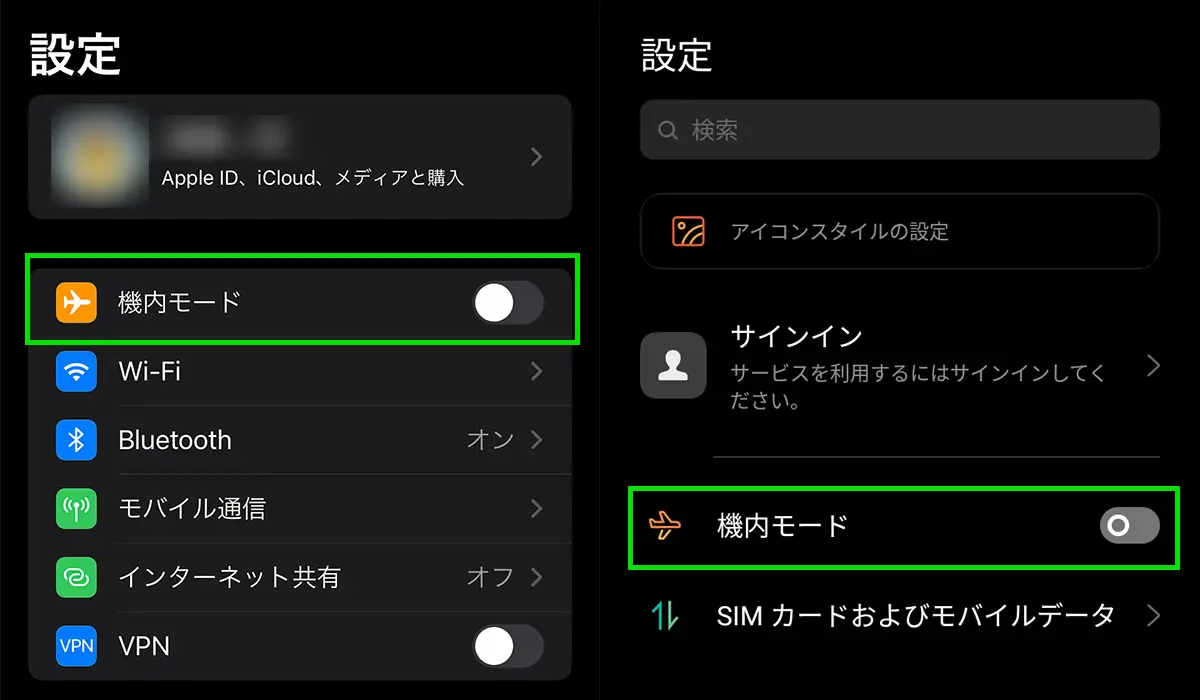
ステップ1:機内モード切り替え復旧(所要時間:15秒)
最も手軽でありながら、論理的な通信セッションの固着に対して絶大な威力を発揮するのが機内モード切り替え復旧です。
- 画面上部(iPhoneなら右上、Androidなら上部)からコントロールセンター/クイック設定パネルを引き出す。
- 「飛行機アイコン」をタップしてオン(通信完全遮断)にする。
- そのまま最低10秒間待機する(内部の通信チップのコンデンサ残電を抜き、基地局とのセッションを完全切断するため)。
- 再度アイコンをタップしてオフにし、アンテナピクトが再捕捉されるかを確認する。
ステップ2:端末再起動手順(所要時間:2分)
機内モードのオンオフで反応がない場合、OSの深層で動作する通信デーモン(常駐プログラム)が停止している可能性が高いため、正規の端末再起動手順を実行します。
- iPhoneの場合:音量上げボタンを押してすぐ離し、音量下げボタンを押してすぐ離し、電源(サイド)ボタンを「Appleロゴが表示されるまで」長押しする(強制再起動)。
- Androidの場合:電源ボタンと音量アップボタン(または電源ボタン単体)を約10秒間長押しし、端末が振動して画面が暗転・再起動するのを待つ。
単純な電源オフではなく、OSのカーネルキャッシュを強制破棄する再起動を行うことで、蓄積したメモリのゴミを一掃し、フレッシュな状態で基地局探索プロトコルを立ち上げ直すことができます。
ステップ3:通信障害リアルタイム速報とキャリア情報の照合
端末を再起動してもスマホ圏外直らない状態が継続する場合、個体の問題ではなくインフラ側の事故を疑います。Wi-Fi環境に接続した上で、契約している携帯電話各社の公式サイトにあるキャリア別通信障害情報ページや、X(旧Twitter)などのSNSで「キャリア名 圏外」「通信障害リアルタイム速報」といったキーワードで検索をかけます。もし同時刻に同一地域から同様の報告が数百件単位で急増しているなら、ユーザー側でできる作業は存在しません。キャリアの保守エンジニアによる基地局復旧作業を静かに待つのが唯一の正解となります。
ステップ4:ネットワーク設定リセットの断行
キャリア障害でもなく、再起動でも電波を掴まない場合の最終手段がネットワーク設定リセットです。
- iPhone:「設定」>「一般」>「転送またはiPhoneをリセット」>「リセット」>「ネットワーク設定をリセット」
- Android:「設定」>「システム」>「リセットオプション」>「モバイルネットワークのリセット」
※注意:この操作を実行すると、過去に保存されたWi-Fiの暗号化キーやBluetoothのペアリング情報、VPNプロファイルがすべて消去されます。再入力の手間は発生しますが、OS内部で破損したAPN(アクセスポイント名)設定やDNSキャッシュが完全に初期化されるため、頑固な通信不全を一撃で解消する切り札となります。

