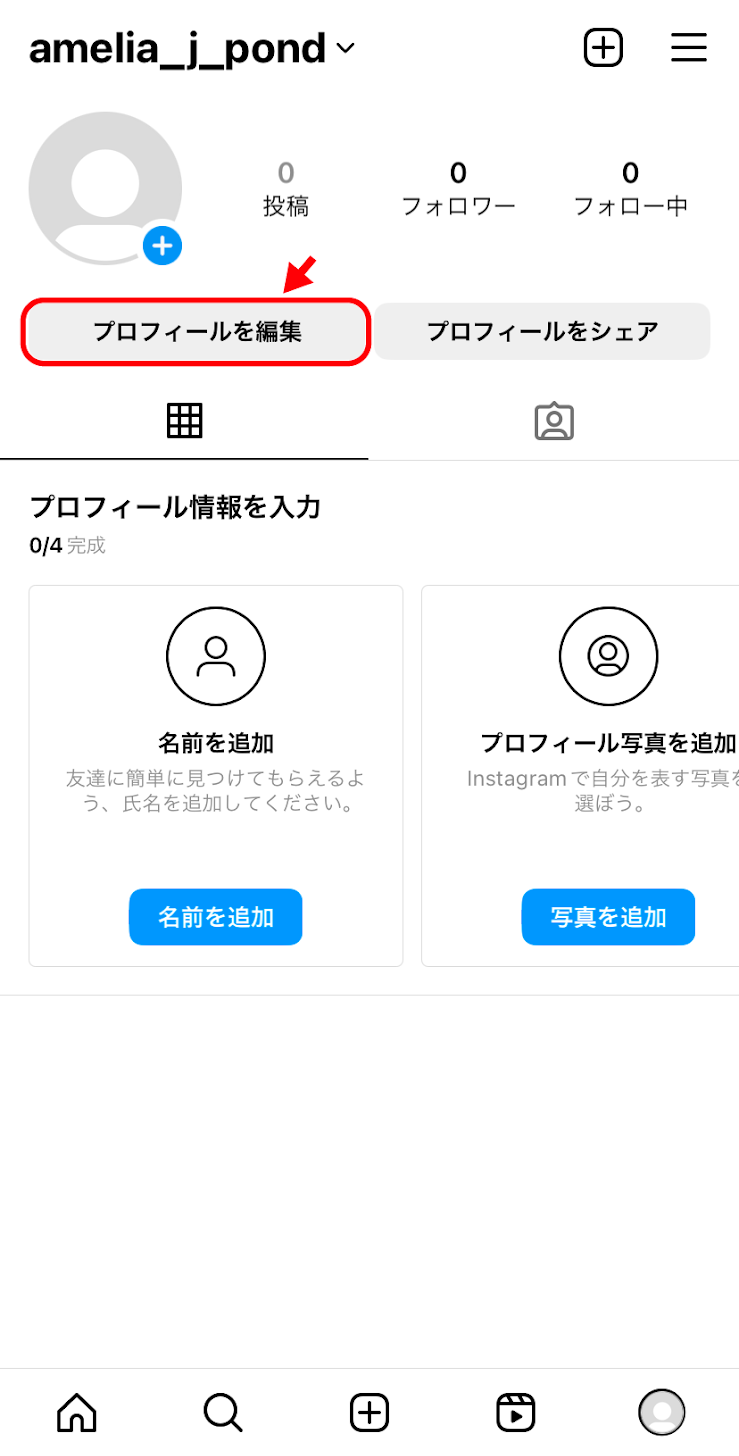
まずは基本となる、Instagramアプリ内でのプロフィール写真の変更手順を確認します。iOS(iPhone)およびAndroidともに、現在のバージョンでは直感的な操作で設定が完了します。
【スマホアプリ(iPhone / Android共通)での変更手順】
- Instagramアプリを起動し、右下の「プロフィールアイコン」をタップしてプロフィール画面を開く。
- プロフィール画面中央の「プロフィールを編集」をタップする。
- 上部に表示される「写真またはアバターを編集」(または現在の丸枠画像)を選択。
- メニューから「ライブラリから選択」(Androidは「端末から選択」)をタップし、設定したい画像を指定する。
- 丸枠に合わせて位置や拡大率を調整し、右上の「完了」(チェックマーク)を押して保存する。
カメラでその場で撮影して即座に反映させたい場合は、メニュー内の「写真を撮る」を選択してください。また、アバター機能と連動させている場合は、スワイプによって写真とアバターが自動で切り替わる動的プロフィール機能のオン・オフもこの画面から一括で管理できます。
【アイコン削除・初期画像に戻す手順】
一時的に自分の写真を消し、アカウント作成初期の「人型のデフォルト画像」に戻したい場合は、上記手順4のメニュー画面で「現在の写真を削除」をタップします。これにより画像データがクリアされ、誰でも即座に初期状態へリセットできます。
【PCブラウザ版からの変更手順】
PC版Instagramにログイン後、左側メニューの「プロフィール」を開き、プロフィール画像をクリックすると「写真をアップロード」というダイアログが表示されます。パソコン内に保存されている正方形の画像ファイルを指定するだけで、数秒で更新が反映されます。

