Excelセル内改行の完全ガイド!できない原因と一括削除の裏技

Excelセル内改行の完全ガイド!できない原因と一括削除の裏技

Excelセル内改行の完全ガイド!できない原因と一括削除の裏技の注目ポイントを丁寧に掘り下げてご紹介します。

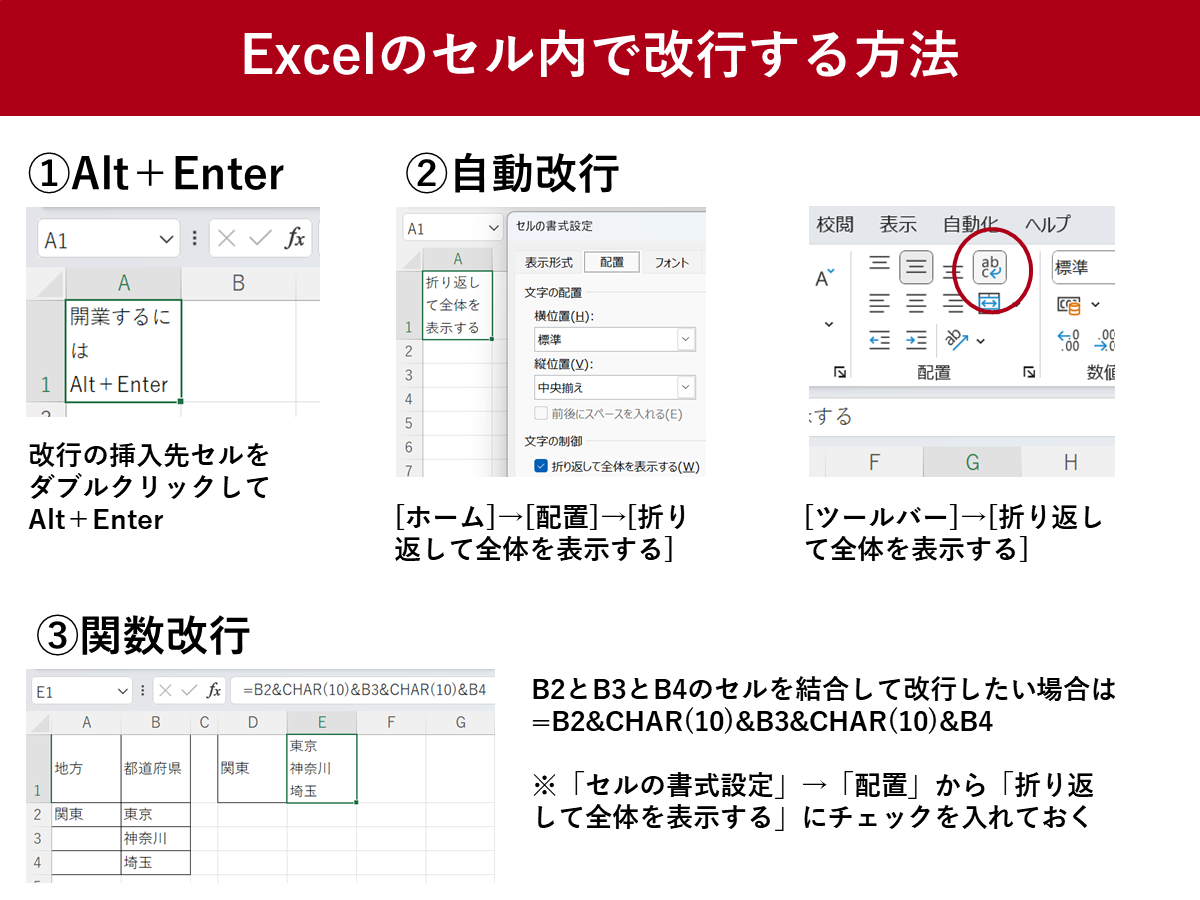
Excelにおけるセル内改行は、使用しているOSやデバイスによって割り当てられているショートカットキーが異なります。まずは環境ごとの正確な入力コマンドと特徴を整理します。

デバイス / OS標準ショートカットキー代替操作・備考編集部の実務評価Windows版(デスクトップ)Alt + Enter数式バー内でも同様に動作最も標準的。左Altキーを使うと親指と人差し指で押しやすい。Mac版(Excel for Mac)Option + ReturnControl + Option + Return / Command + Option + Returnキーボード配列やOS設定により反応が異なる場合があるため代替キーを把握しておくと安心。Web版(Excel for the Web)Alt + Enterブラウザのショートカットと競合時は数式バーで入力EdgeやChromeで安定動作。一部ブラウザ拡張機能との干渉に注意。iPad / iPhone版ソフトウェアキーボードの「改行」長押し、または外付けキーボードでOption + Return数式バーをタップして入力モードにしてから改行を挿入モバイル特有の挙動。直接セルをタップするより数式バー経由が確実。

Windowsでの入力手順

Windows環境では、セルをダブルクリックするかF2キーを押して「セル編集モード」に入った状態で、改行したい位置にカーソルを合わせ、「Altキーを押しながらEnterキー」を押します。自動的に次の行へカーソルが移り、セル内で複数行の入力が可能になります。

Mac版Excelでの注意点

Mac版Excelでは、Windowsと同じ感覚でControl+Enterなどを押しても改行されません。基本操作は「Option + Return」です。一部のmacOS環境や外付けキーボードの仕様によっては、「Control + Option + Return」や「Command + Option + Return」でないと反応しないケースがあるため、動かないときはこの3パターンを試してください。

iPad・iPhoneでの入力方法

iOS・iPadOS版のExcelアプリでは、セルをタップしただけでは「確定(下のセルへ移動)」のReturnキーしか表示されないことがあります。セル内改行を行うには、上部の「数式バー」をタップして編集状態にするか、外付けキーボード接続時にOption + Returnを押すことでスムーズに入力できます。

松本 悠斗
著者

松本 悠斗

マネー知識やキャリア形成に役立つノウハウを、初心者にも分かりやすく解説するのが得意です。