利用しているデバイスやブラウザによって、講じるべきアプローチは異なります。ここでは主要環境ごとの最短手順をまとめました。
1. iPhone(Safari)における広告ブロック設定
iPhoneでは、App Storeから「AdGuard」などのコンテンツブロッカーをインストールした後、「設定」>「アプリ」>「Safari」>「機能拡張」へと進み、該当アプリのすべてのフィルターをオンに切り替えます。さらにSafariの設定項目内にある「ポップアップブロック」を有効にしておくことで、意図しない別タブの起動を根本から阻止できます。
2. Androidにおける「勝手に出る広告」の消し方
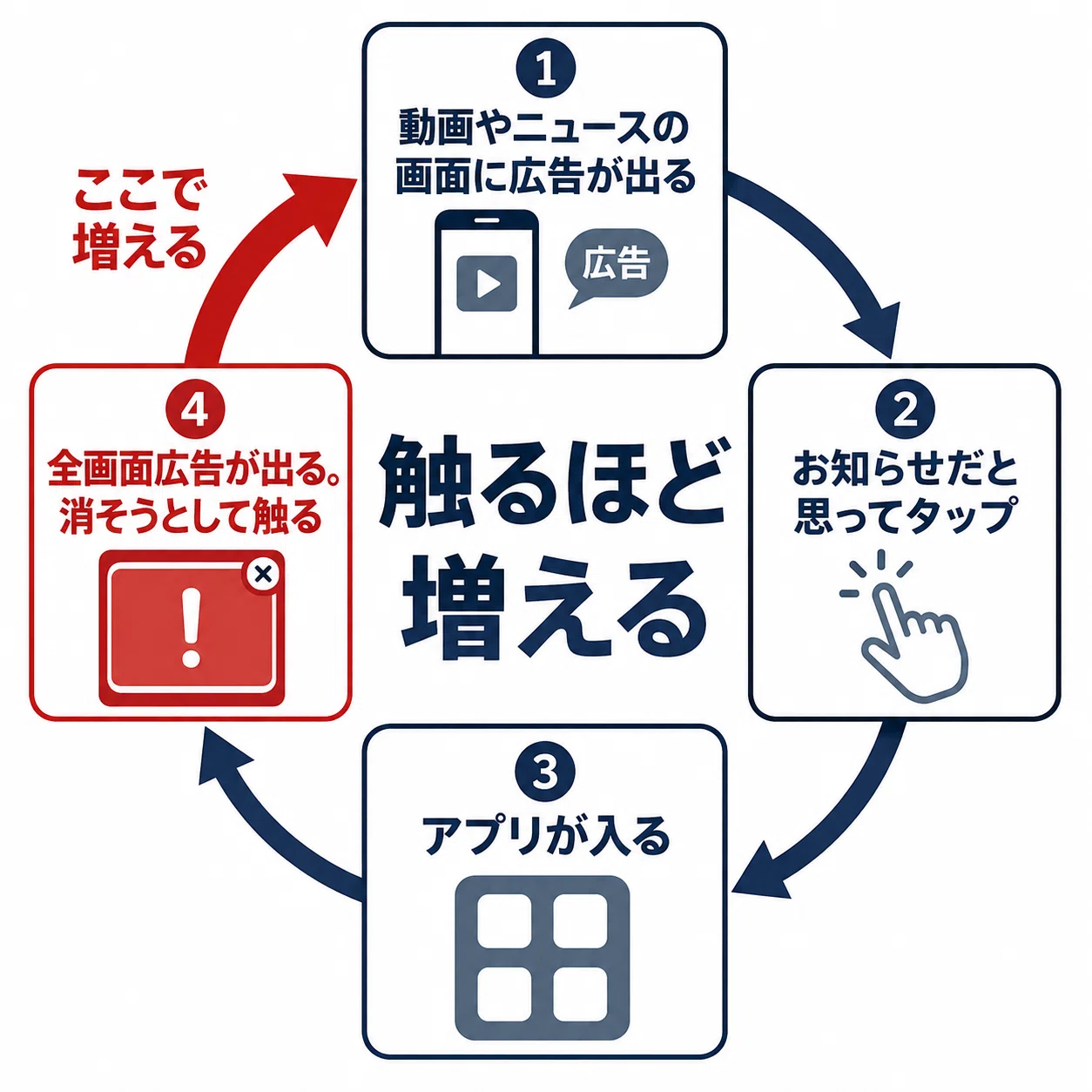
Android画面広告勝手に出る消し方として最も有効なのは、Chromeブラウザの通知権限とサイト設定の見直しです。Chromeの「設定」>「サイトの設定」から「ポップアップとリダイレクト」および「煩わしい広告」をブロックに設定します。また、ホーム画面に勝手に全画面広告が割り込んでくる場合は、直近でインストールした不審なアプリがバックグラウンドでアドウェアとして動作している可能性が高いため、アプリ一覧から身に覚えのないアイコンをアンインストールしてください。
3. PC(Google Chrome / 各種ブラウザ)の設定
PC環境では、Google Chromeポップアップブロック設定を「ブロック」に指定した上で、公式のChromeウェブストアからブラウザ拡張機能広告非表示ツール(「uBlock Origin」など)を導入するのが最も効果的です。これにより、読み込み速度の向上とともに、トラッキングによるプライバシー流出も防ぐことができます。

