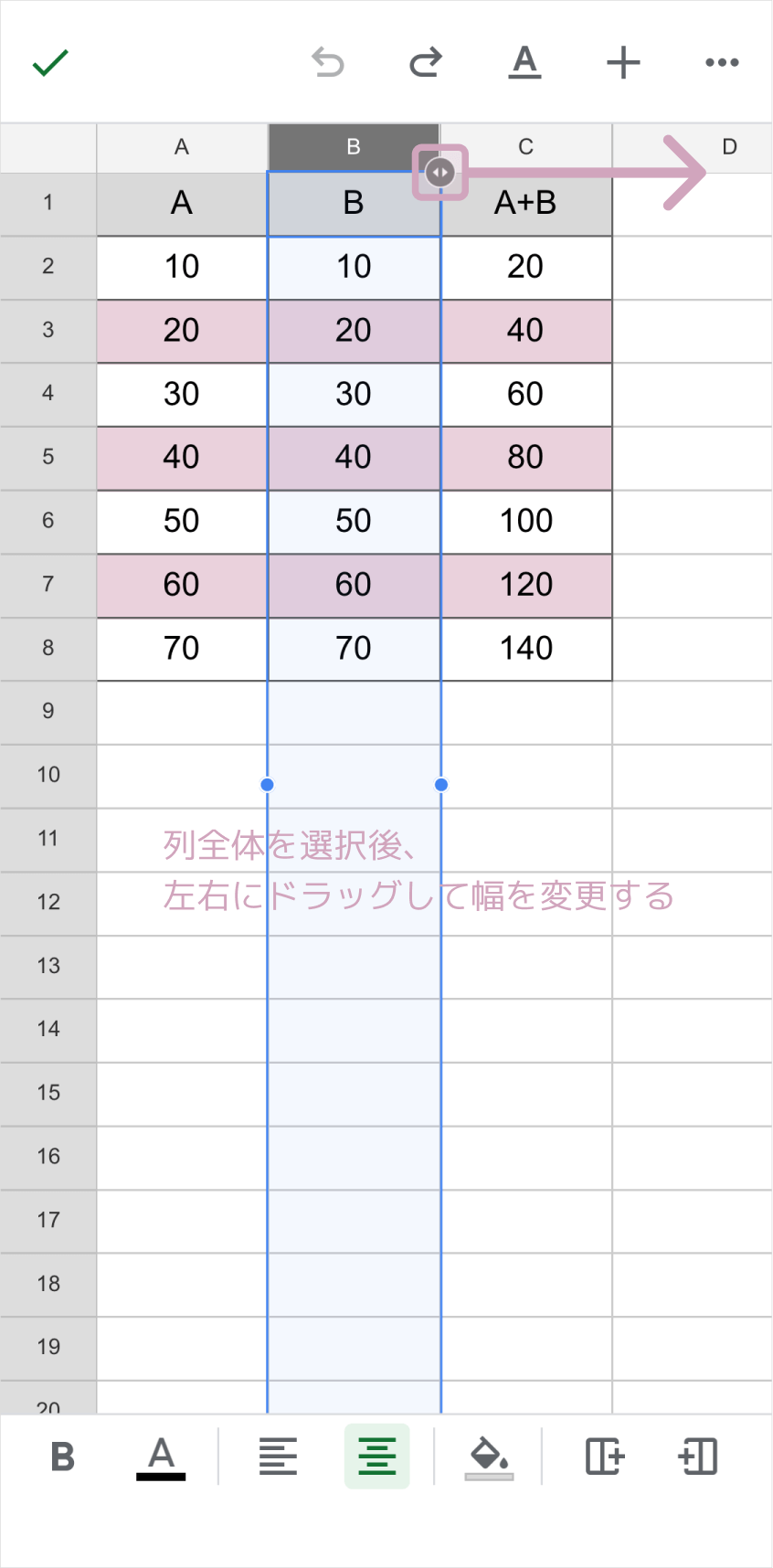
入力されている文字列の長さに応じて、自動的に最適な幅へ伸縮させたい場面は日常的に発生します。マウス操作とキーボード操作のそれぞれに、決定的な時短テクニックが存在します。
マウス派にとって最も直感的なのは、列見出しの境界線をダブルクリックする操作です。複数列を選択した状態で境界線をダブルクリックすれば、各列に入力されている最長テキストに合わせて、すべての列幅が一括で自動最適化されます。
一方、キーボードから手を離さずに作業を完結させたいビジネスパーソンには、列幅の自動調整ショートカットの習得を強く推奨します。Windows版Excelでは、以下のキーを順番に押すだけで瞬時に実行されます。
【Excel列幅変更ショートカットキー一覧】
- 列幅の自動調整:Alt → H → O → I(リボンの「ホーム」→「書式」→「列の幅の自動調整」に対応)
- 列幅の数値指定ダイアログ表示:Alt → H → O → W
- 行の高さの自動調整:Alt → H → O → A
- 行の高さの数値指定ダイアログ表示:Alt → H → O → H
キーを同時に押すのではなく、ピアノを弾くように順番にタップするのがコツです。このリボンアクセスキーを指先に定着させるだけで、日々のデータ集計やレポート作成の所要時間を大幅に削減できます。

