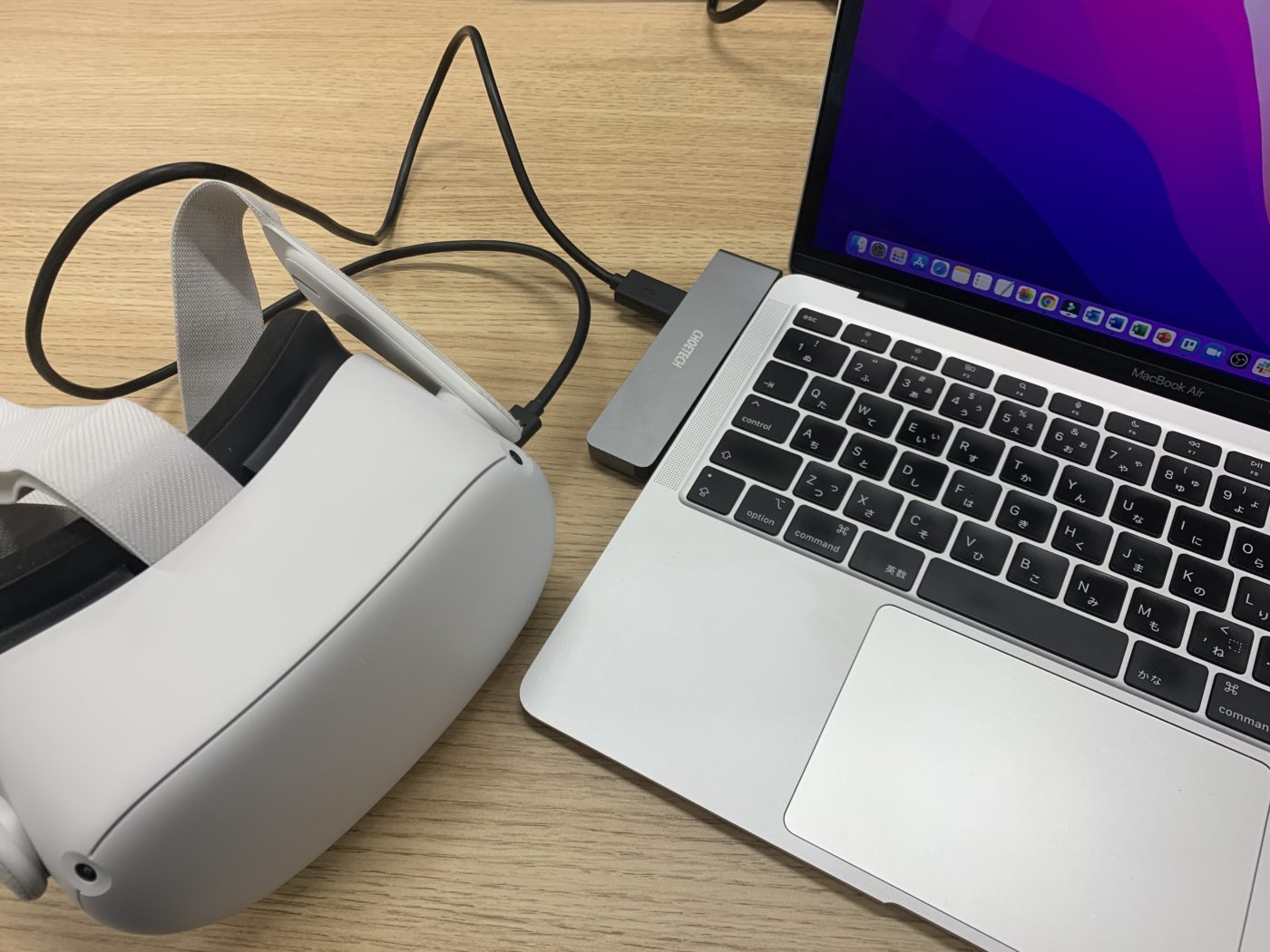
PC接続を試みるユーザーが最も直面しやすい「認識しない」「途切れる」トラブルについて、現場検証で判明した根本的な原因と即効性のある対処法を解説します。
トラブル1:Quest 2 USB3.0 接続確認で弾かれる・PCが認識しない
Meta Quest PCアプリの「デバイス」項目でQuest 2 USB3.0 接続確認を行った際、「USB 2.0として認識されています」と警告されたり、デバイスが完全に未検出になる現象が多発しています。
【原因と対処法】
- ポートの相性・帯域不足:PCケース前面のフロントパネル端子は内部延長ケーブルにより電圧降下・速度低下が起きやすいため、マザーボード背面(バックパネル)のUSB 3.0ポート(青色またはSSマーク付き)へ直接差し替えてください。
- USBセレクティブサスペンドの干渉:Windowsの電源プラン設定で「USBのセレクティブサスペンド設定」を「無効」にし、省電力機能によるポート切断を防止します。
- Meta Quest Linkケーブルの向き・接触不良:Type-Cコネクタの表裏を反転させて挿し直すだけでも、ネゴシエーションが改善する事例が確認されています。
トラブル2:Quest 2 PC接続 画面真っ暗 対処法
Linkを有効にした瞬間、ヘッドセットの視界が真っ暗になり、中央で3つのドットが点滅したままフリーズするトラブルです。
【原因と対処法】
- デュアルGPU環境(ゲーミングノートPC)の競合:CPU内蔵GPU(Intel UHDやAMD Radeon Graphics)と専用GPU(NVIDIA GeForce)が衝突していることが最大の原因です。「NVIDIAコントロールパネル」を開き、「3D設定の管理」から「OVRServer_x64.exe」の優先グラフィックスプロセッサを「高パフォーマンス NVIDIA プロセッサ」に手動固定してください。
- グラフィックドライバの不具合:GeForce Experience等を用いて、最新のGame Readyドライバへクリーンインストールを実施します。
トラブル3:Quest 2 PC接続 音が出ない 原因と設定
映像は映るものの、ヘッドセットのスピーカーからゲーム音が鳴らずPC側から鳴ってしまう、あるいは完全に無音になるケースです。
【原因と対処法】
- Windowsの既定再生デバイスのズレ:PCのタスクバーにあるスピーカーアイコンをクリックし、出力デバイスが「Oculus Virtual Audio Device」に切り替わっているか確認します。
- Meta Questアプリ内のオーディオルーティング設定:PCアプリの「デバイス」>「Quest 2」設定画面で、「VRのオーディオ」項目を「VRヘッドセットでPCオーディオを再生」に設定してください。

