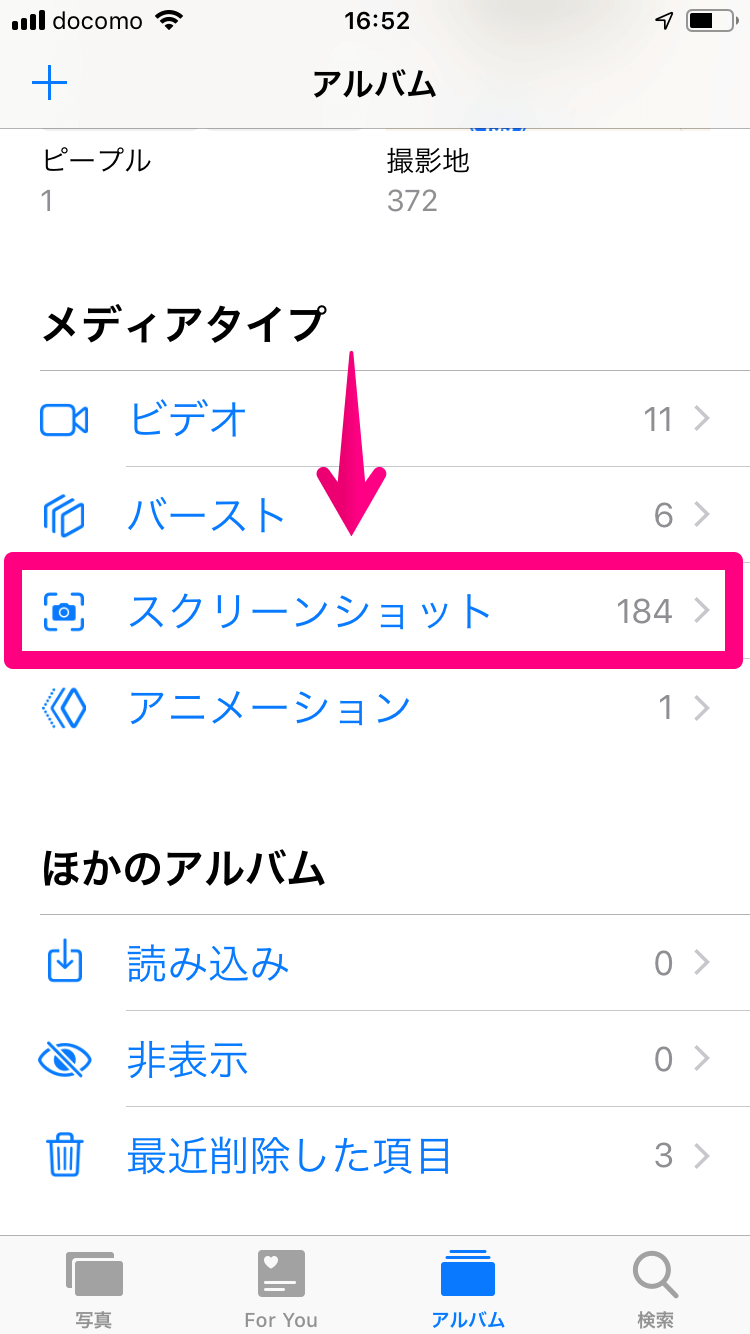
一括削除を実行した際、仕事の重要メモや二度と手に入らない認証コードなどのスクショを巻き込んで消してしまうケースがあります。しかし、慌てる必要はありません。現代の主要OSには多層的なセーフティネットが組まれています。
📱 【OS別】最近削除した項目 復元 手順一覧
- iPhone (iOS):写真アプリ > アルバム > 最下部の「最近削除した項目」をタップ(Face ID等でロック解除) > 復元したい写真を選択して「復元」をタップ。※削除後30日間保持。
- Android (Googleフォト):アプリ内「ライブラリ」 > 「ゴミ箱」 > 復元対象を長押し > 「復元」をタップ。※バックアップ済みの場合は60日間、未バックアップ端末内データは30日間保持。
- Windows 11:デスクトップの「ごみ箱」アイコンを開く > 対象ファイルを右クリック > 「元に戻す」を選択。元のピクチャフォルダへ復帰。
- Mac:Dockの「ゴミ箱」を開く > 対象ファイルを右クリック > 「戻す」を選択。元の保存階層へ自動配置。
これらのセーフティネット期間内であれば、専用の復旧ソフトなどを購入せずとも完全なスクリーンショット 復元方法として機能します。ただし、「ゴミ箱を今すぐ空にする」を実行してしまった場合や、30日の保持期限を過ぎた場合は、ローカルバックアップ(Time MachineやiTunesバックアップ)からのリストアが必要になるため注意が必要です。

