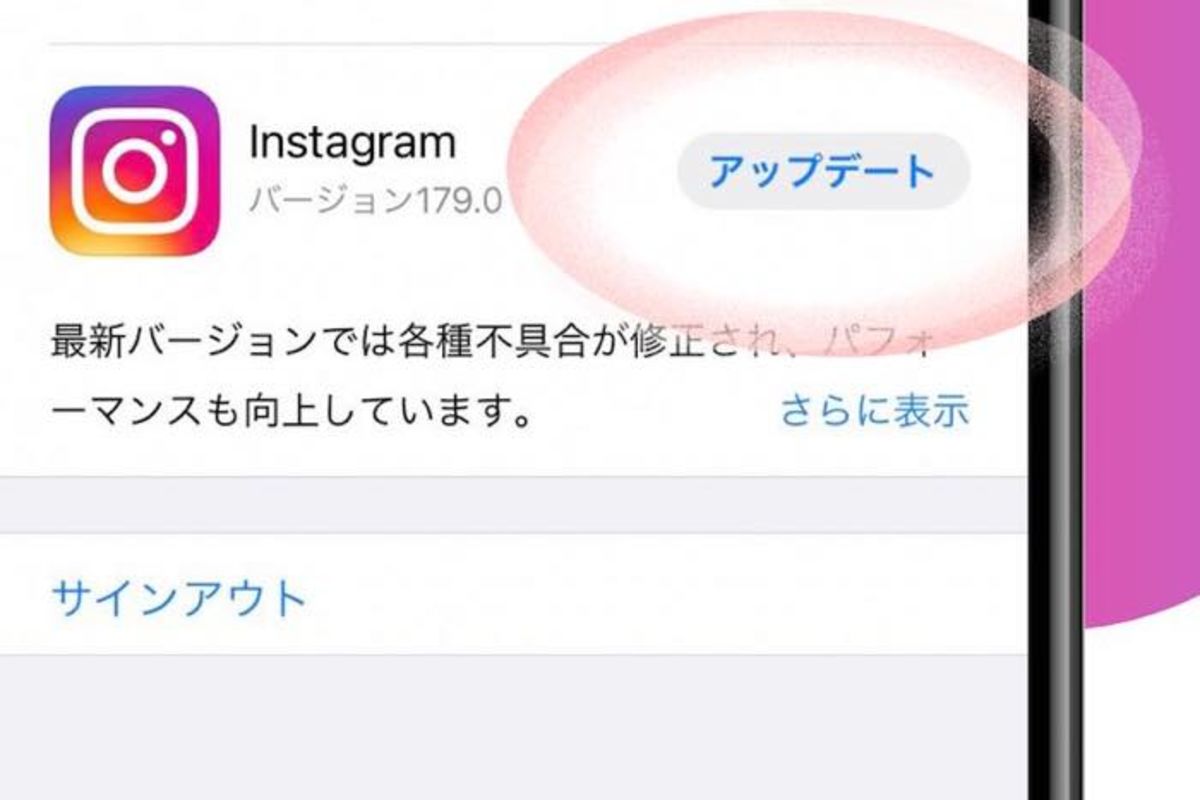
アプリを最新の状態に保つことは、魅力的な新機能を受け取るだけでなく、日々発見される脆弱性からアカウントを守るセキュリティの基本です。しかし、操作の手順は利用している端末のOSによって明確に分かれています。
iPhoneにおけるインスタ手動アップデートの基本手順
iOS端末におけるiPhone インスタアップデートやり方は、公式アプリストアを経由して行います。手順は以下の通りです。
- ホーム画面から「App Store」を起動します。
- 画面右上にある「人型のアカウントアイコン」をタップします。
- アカウント画面を上から下に向かって大きく引き下げ、指を離して画面を再読み込み(リフレッシュ)します。
- 「利用可能なアップデート」一覧の中にInstagramが表示されているか確認し、横にある「アップデート」をタップします。
検索バーから直接「Instagram」を探した場合、内部のキャッシュにより最新版があるにもかかわらず「開く」としか表示されないケースが多発しています。アカウント画面のリフレッシュ操作を挟むことが、App Store インスタ手動アップデートを確実に通すための必須作法です。
Android端末におけるインスタ更新手順とストア操作
Android端末におけるAndroid インスタ更新手順は、Google Playストアの管理画面から行います。Googleの公式仕様やサポート情報に基づき、確実なフローを辿る必要があります。
- 「Google Play ストア」アプリを開きます。
- 画面右上のプロフィールアイコンをタップし、メニューから「アプリとデバイスの管理」を選択します。
- 「利用可能なアップデートがあります」の項目をタップし、一覧を展開します。
- Instagramを探し、横の「更新」ボタンをタップします。
検索結果から個別にGoogle Play ストア インスタ更新を行うよりも、管理タブから保留中のアップデートを一覧表示させたほうが、依存ライブラリの不整合を起こしにくいというメリットがあります。
都度の操作を省くInstagram自動更新の設定方法
「手動で確認するのが面倒」という場合は、アプリ側およびOS側の自動更新を有効化しておくのが現実的です。Instagramヘルプセンターの公式案内によると、アプリ内部にも専用の設定項目が存在します。
アプリ内のプロフィール画面から右上のメニューバー(三本線)を開き、[設定とアクティビティ] > [情報] > [アプリのアップデート]の順にタップします。ここで[Instagramを自動アップデート]のトグルをオンにしておくことで、Wi-Fi接続時にバックグラウンドで最新パッチが適用されます。あわせて端末自体の「Appの自動更新」もオンにしておくことで、Instagram自動更新の設定方法としては完璧な状態が整います。

