Pixelで画面を保存する方法は、実は1つだけではありません。シチュエーションに応じて使い分けることで、操作ミスによる画面消灯や音量変化のイライラから解放されます。
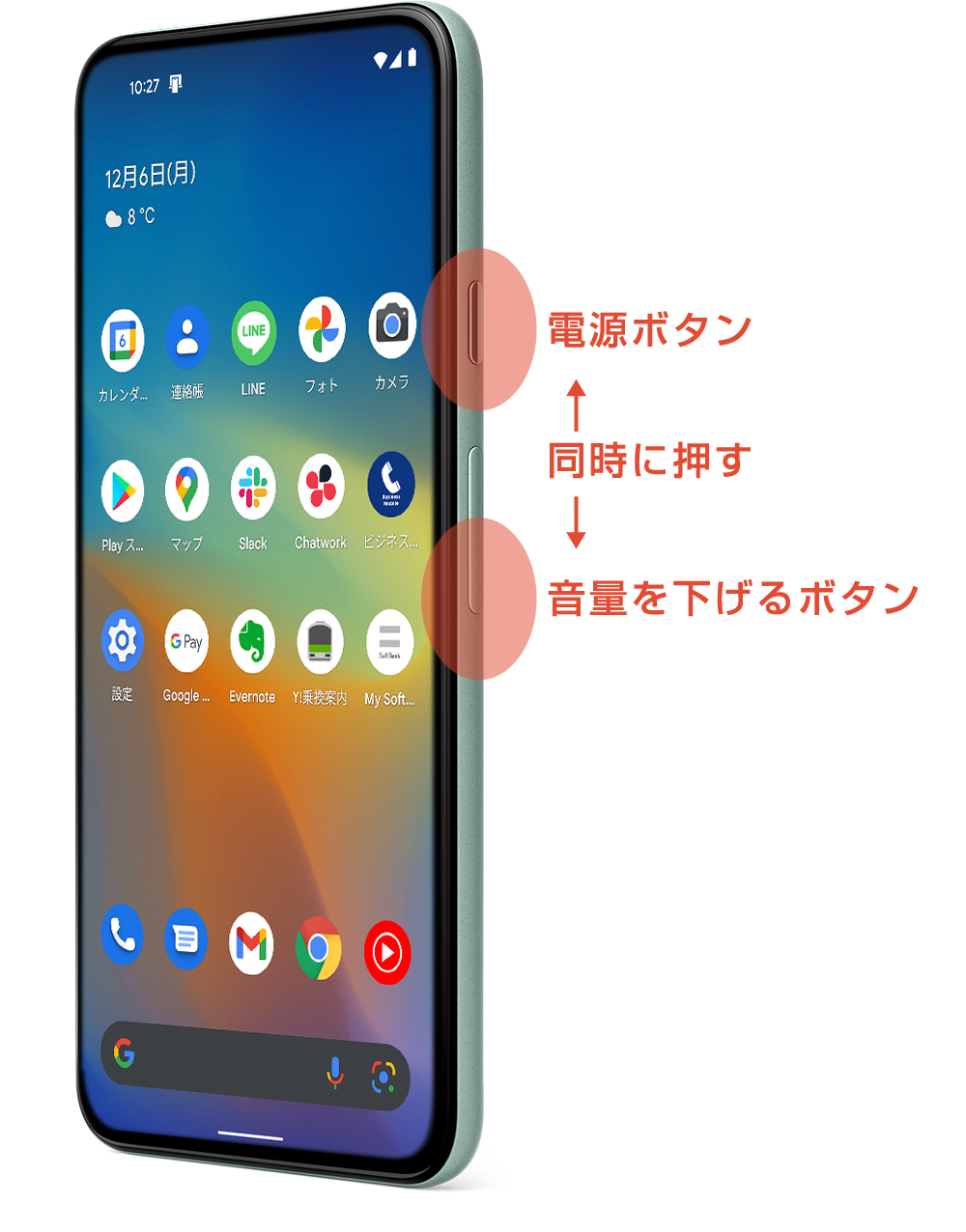
最もオーソドックスなのは、「電源ボタン」と「音量小ボタン」の同時押しです。ここでありがちな失敗が「長押ししすぎて電源メニューが出てしまう」ケースです。Pixelにおけるボタン撮影の鉄則は、「カチッと一瞬だけ同時に押してすぐ指を離す」ことです。画面が一瞬縮小し、左下にプレビューが表示されれば撮影は成功しています。
ボタンを押さずに撮りたい場合は、アプリ履歴画面(マルチタスク画面)からのキャプチャが手軽です。画面下部から上へスワイプして指を止めると、起動中のアプリ一覧が表示されます。その下部に配置された「スクリーンショット」ボタンをタップするだけで、現在開いているアプリ画面を確実に保存できます。Web上のテキストや画像を選択して共有したいときにも役立つ機能です。

