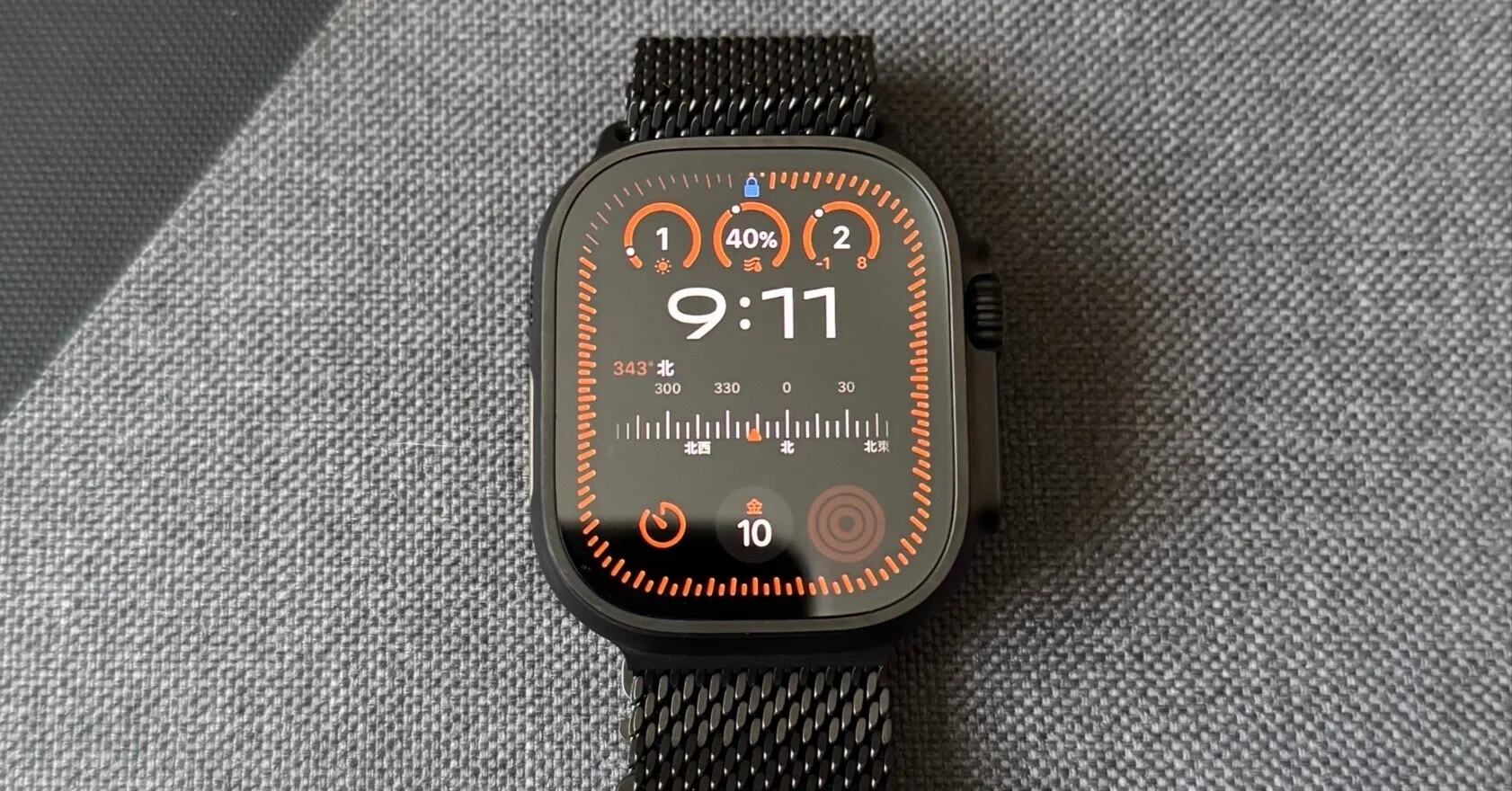
「平日は仕事のタスクを詰め込みたいが、退勤後や休日はリラックスしたデザインにしたい」。これを手動でスワイプして切り替えるのは思いのほか面倒な作業です。そこで真価を発揮するのが、iPhoneの「集中モード」と連携させた自動化機能です。
Apple Watch文字盤自動切り替えの設定手順は驚くほどシンプルでありながら、日常のQOLを劇的に引き上げます。
- ペアリングしているiPhoneの「設定」>「集中モード」を開きます。
- 「仕事」を選択し、「画面をカスタマイズ」の項目からApple Watchの文字盤アイコンをタップします。
- ここで業務用の「インフォグラフ」または「モジュラー」を紐付けます。
- 「スケジュールを設定」から「平日の午前9時〜午後6時」または「オフィスへの到着時」をトリガーに設定します。
- 同様に「パーソナル」や「フィットネス」にも、それぞれプライベート用文字盤やお気に入りのおしゃれデザインを紐付けます。
このオートメーションを構築しておくだけで、出社した瞬間に手元がビジネスコックピットへと変わり、退勤してオフィスを離れると同時に家族の写真やスヌーピーの文字盤へと自動的に切り替わります。
さらに、watchOS公式発表の最新文字盤機能である「スマートスタック(デジタルクラウンを回すか画面下部からスワイプしてウィジェットを表示する機能)」を活用すれば、文字盤自体にたくさんのコンプリケーションを詰め込む必要すらなくなりました。文字盤自体は極めてミニマルに保ち、必要な情報だけをスマートスタックから即座に引き出す運用こそ、2026年における最も洗練されたスマートウォッチの使い方と言えます。
【プロの結論】おすすめできる人・慎重になるべき人の判断基準
テクノロジーが進化するほど、手元から押し寄せる通知や情報の波に圧倒される「情報疲労」のリスクが高まります。人間工学とデジタルデトックスの観点から、文字盤運用の向き不向きを整理しました。
【情報集約型(インフォグラフ・モジュラー)をおすすめできる人】
- 1日に複数のアポイントや締め切りを抱え、iPhoneを都度ポケットから取り出す手間を最小限にしたいビジネスパーソン。
- ワークアウト、消費カロリー、睡眠ログなど、自身のバイタルデータを常時トラッキングして健康管理を習慣化したい人。
- 明確な目的意識を持ち、文字盤ごとの配置ルールを論理的に整理できる人。
【ミニマル型(シンプル・カリフォルニア・パレット)を選ぶべき人】
- 手首に文字や数字が密集しているのを見ると視覚的なストレスや焦燥感を感じてしまう人。
- バッテリー残量を少しでも延ばし、1回の充電で丸2日近く持たせたいライトユーザー。
- ファッションアイテムとしての調和を最優先し、腕時計としての美しさを楽しみたい人。

