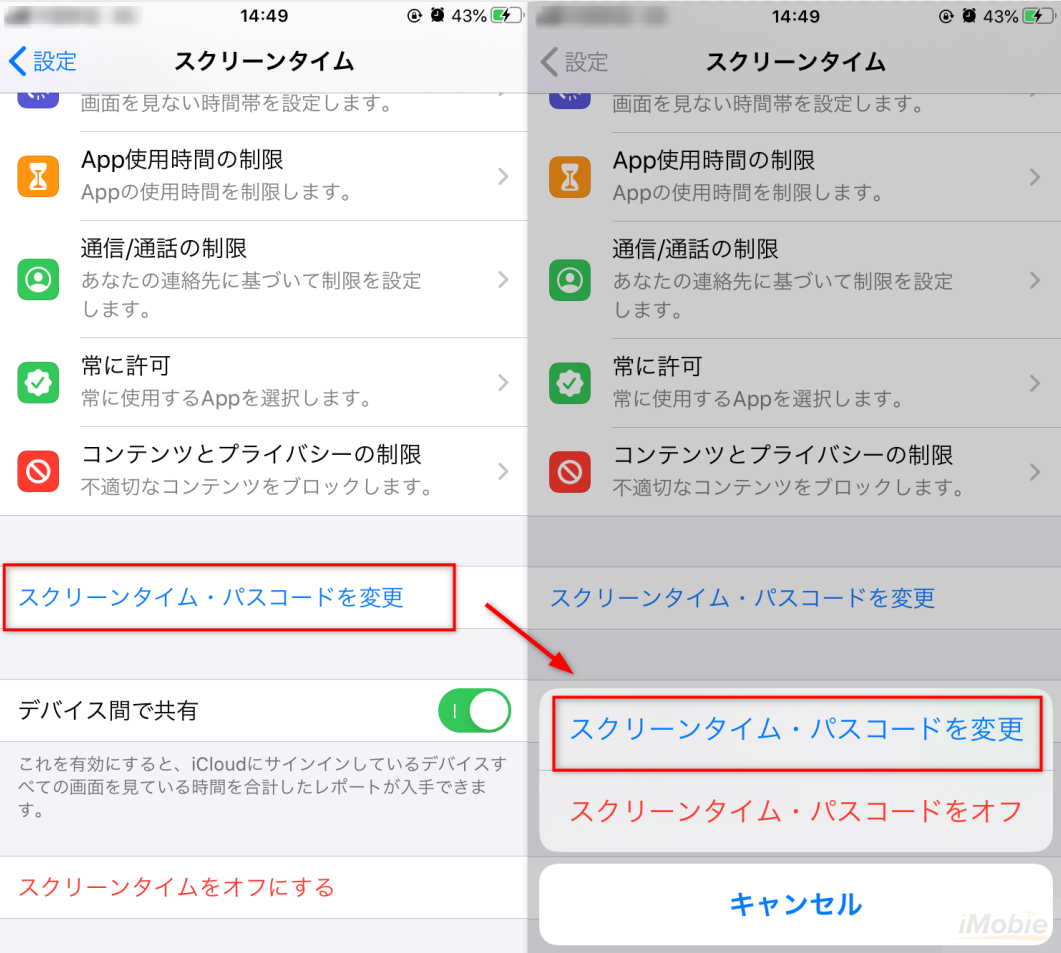
スクリーンタイムのパスコードを忘れてしまった場合、最も安全かつ推奨されるのがApple ID(Apple Account)を用いたパスコードのリセットです。iOS 13.4以降を搭載した端末であれば、設定画面から直接復元手続きを進められます。
具体的なスクリーンタイム パスコード 変更手順は以下の通りです。
1. 「設定」アプリを開き、「スクリーンタイム」をタップします。
2. 画面をスクロールし、「スクリーンタイム・パスコードを変更」を選択します。
3. 再度「スクリーンタイム・パスコードを変更」(または「オフにする」)をタップします。
4. パスコード入力画面が表示されたら、数字キーパッドの上に表示される「パスコードをお忘れですか?」をタップします。
5. スクリーンタイム設定時に登録したApple IDのメールアドレスとパスワードを入力します。
6. 認証が完了すると、新しいパスコードの入力画面に移行するため、任意の番号を2回入力して再設定を完了させます。
この手順を踏むことで、既存の写真やLINEのトーク履歴、アプリデータを一切失うことなく、iPhone スクリーンタイム ロック解除を瞬時に達成できます。iPad スクリーンタイム パスコードのトラブルにおいても、画面構成や遷移は全く同様です。

