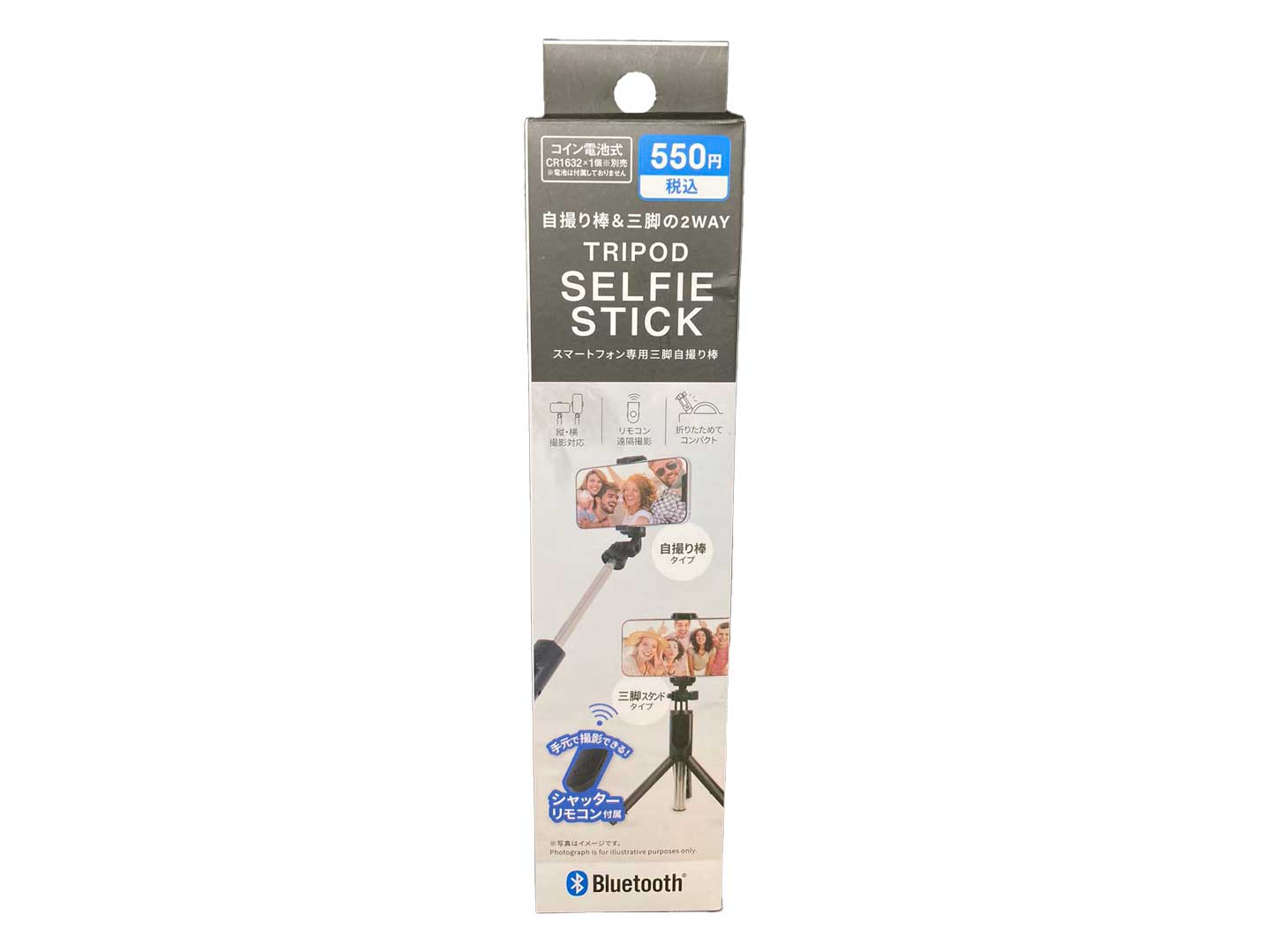
購入者の間で頻出するトラブルが、「スマホと繋がらない」「シャッターボタンを押しても写真が撮れない」という接続・操作系の問題です。OSごとの仕様の違いを把握していれば、大半のトラブルは購入者自身で即座に解決できます。
iPhoneとの接続手順とシャッター連写の対処
ダイソー自撮り棒のiPhone設定方法は、Bluetoothアクセサリの基本手順に準拠しています。「設定」>「Bluetooth」を開き、自撮り棒リモコンの電源を入れた状態で検出された機器名をタップすればペアリング完了です。専用アプリのインストールは一切不要で、標準のカメラアプリを起動してリモコンを押せばシャッターが切れます。
もし「ボタンを押すと連写(バーストモード)になってしまう」という現象が発生した場合は、リモコンのシャッターボタンを深く長押ししすぎているか、iOS側の「音量アップボタンでバーストを撮影」設定が有効になっていることが原因です。短くポンとワンタップする押し方を意識するか、iOSのカメラ設定を見直すことで解消されます。
ダイソー自撮り棒でAndroidが反応しない理由と解決策
Android端末を使用しているユーザーから「ペアリングはできたのにシャッターが切れない」「ボタンを押すと画面がズームする、あるいは音量バーが出るだけ」という相談が殺到することがあります。このダイソー自撮り棒でAndroidが反応しない理由の9割以上は、Android標準カメラアプリの「音量キーの割り当て設定」に起因しています。
ダイソーのリモコンシャッターは、Bluetoothの「音量アップ(またはダウン)信号」をスマホに送信することでシャッターを切る仕組みを採用しています。そのため、端末側のカメラ設定で音量キーの機能が「シャッター」ではなく「ズーム」や「音量調整」に割り当てられていると、いくらボタンを押しても写真は撮影されません。以下の手順で設定を変更してください。
- Androidの標準「カメラ」アプリを起動する。
- 設定アイコン(歯車マーク)をタップしてカメラ設定を開く。
- 「音量キーの機能」または「音量ボタンの操作」という項目を探す。
- 設定を「ズーム」や「音量」から「シャッター(撮影)」に変更する。
一部の独自UIを搭載した海外製Android端末や格安スマホでは、標準カメラが音量キーシャッターに対応していないケースがあります。その場合は、Google Playストアから「LINE Camera」や「無音カメラ」など、音量キー撮影に対応したサードパーティ製カメラアプリを導入することで正常に動作させることが可能です。

