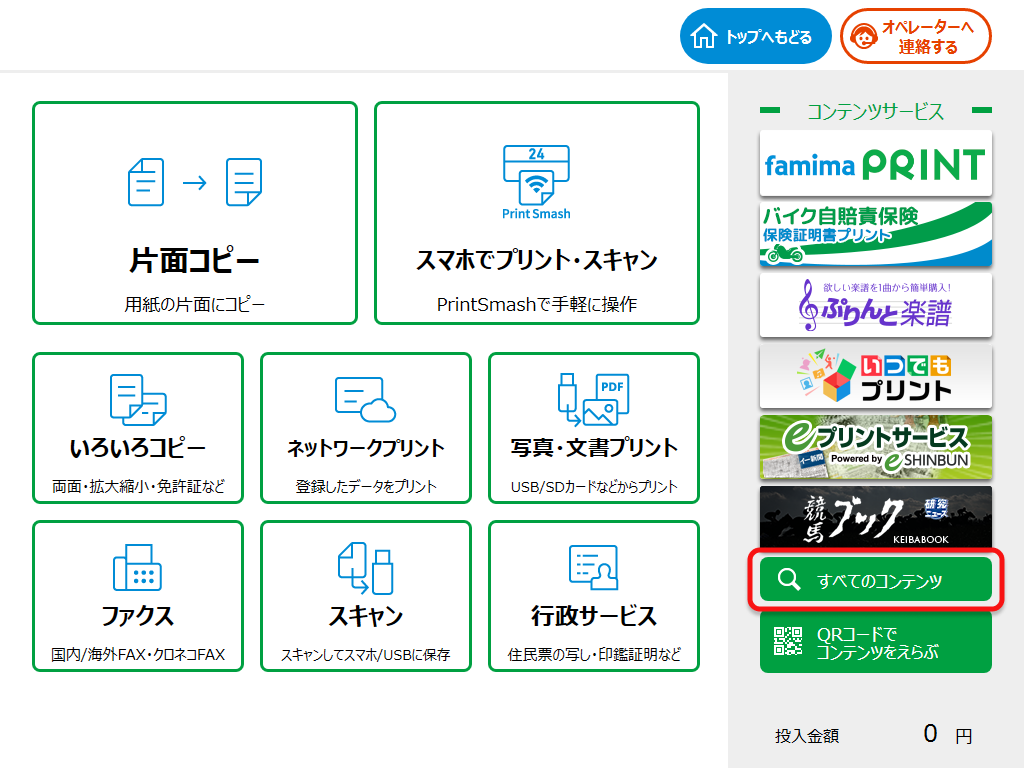
ユーザー番号を取得したら、最寄りのファミリーマート店舗へ向かいます。設置されているシャープ製マルチコピー機のタッチパネルを操作して印刷を実行します。
店頭でのタッチパネル操作手順は以下の通りです。
- トップメニューから選択:画面右上に大きく表示されている「ネットワークプリント」のボタンをタッチします。
- ユーザー番号の入力:スマホのLINEやWeb画面に表示されている「ユーザー番号」をテンキーで入力し、「次へ」を押します。
- 印刷メニューの指定:PDF文書を印刷する場合は画面上の「文書プリント」を選択します。
- ファイルと印刷設定の確認:登録したファイル名が表示されるので該当ファイルを選択。カラーモード(白黒 / フルカラー)、用紙サイズ(A4 / A3 / B5 / B4)、印刷面指定(片面 / 両面)、部数を画面上で設定します。
- 決済と印刷開始:画面に表示された合計金額を確認し、コイン投入口に現金を投入するか、備え付けの端末で電子マネー・コード決済を選択して「スタート」ボタンを押すと印刷が開始されます。
印刷完了後は、用紙トレイから印刷物を取り出し、領収書が必要な場合は画面の「領収書を発行する」ボタンを押して受け取ります。スマートフォンや原稿台への置き忘れがないよう確認して終了です。

