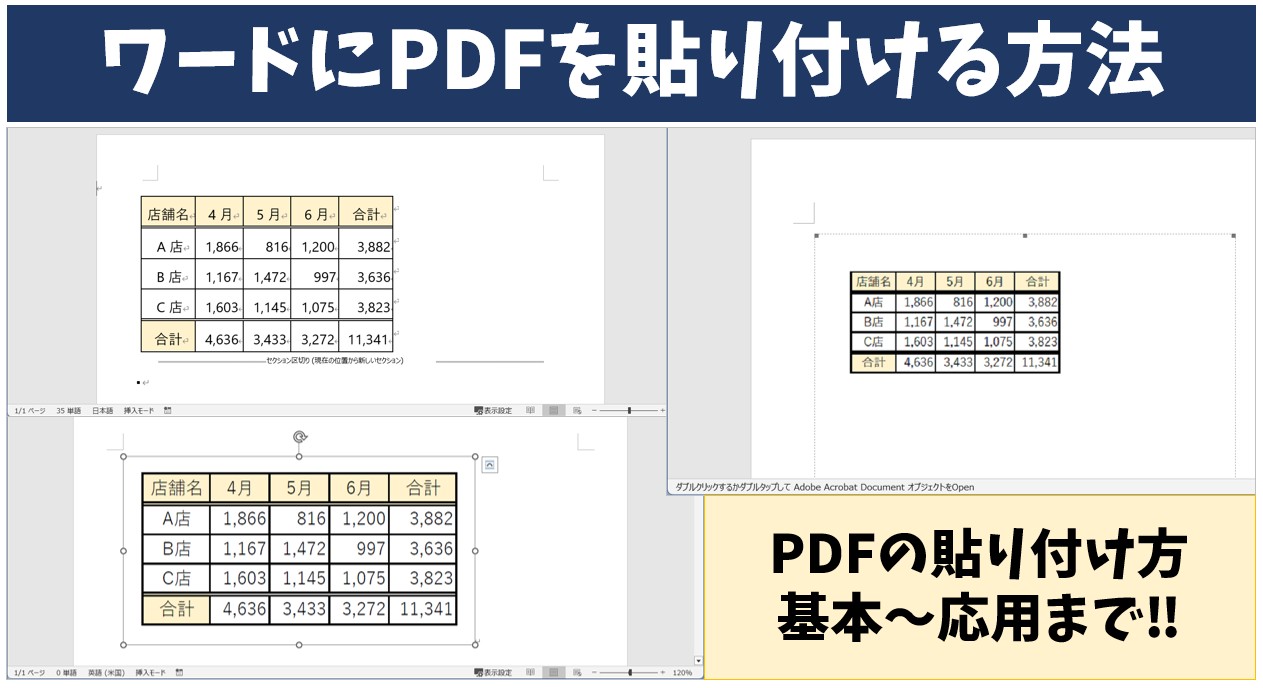
PDF内の精細なグラフや細かな文字をWordに貼り付けた際、画面上や印刷時に「文字がぼやけて潰れてしまう」「画質がひどく荒い」という現象が頻発します。この画質劣化は、Wordがファイルサイズ肥大化を防ぐために標準で適用している「自動画像圧縮」が主たる原因です。
くっきりとした高画質を維持するためには、文書の作成前にWordの圧縮設定を解除しておくことが不可欠です。メニューの「ファイル」>「オプション」>「詳細設定」を開き、「イメージのサイズと画質」の項目を探します。
ここで「ファイル内の画像を圧縮しない」にチェックを入れ、「既定の解像度」を「高品質」または「330ppi」に設定してください。この設定を施した上でPDFから変換した高解像度画像を貼り付ければ、細密な図表や小さな注記テキストも劣化することなく、極めてクリアな状態で文書内に保持されます。

