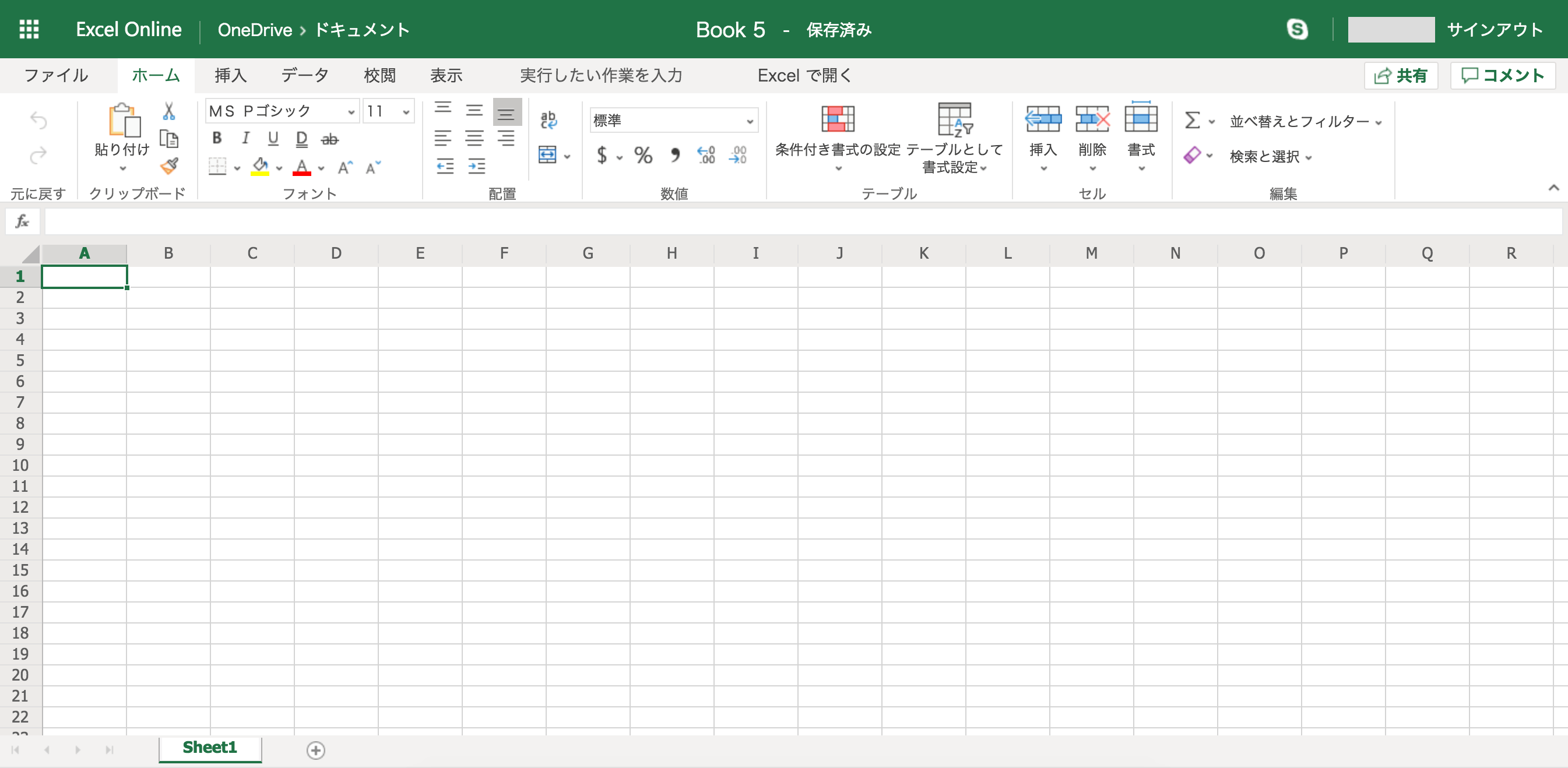
単なる黒の実線だけで構成された表は、情報が密集しすぎて読み手に認知負荷を与えます。プロが作成する資料は、見出し、集計行、補足データごとに線の「役割」が明確に設計されています。こうした緻密なレイアウトを最短手数で実現する基幹機能が、ショートカット「Ctrl + 1」で即座に呼び出せる「セルの書式設定罫線」パネルです。
項目が交差する表頭の左上セルで必須となるのがエクセル斜線の引き方です。「セルの書式設定」を開き「罫線」タブを選択すると、プレビュー画面の左右下部に対角線アイコンが配置されています。これをクリック、あるいはAltキーとの組み合わせで指定するだけで、セル内に正確なスラッシュを引くことが可能です。セル内に文字を配置する際は、「Alt + Enter」によるセル内改行とスペース調整を組み合わせることで、項目名と区分名を視覚的に分離できます。
さらに、会計資料や月次報告書で数字の確定を示す「見出し下の二重下線」や、データ間の圧迫感を和らげる「内側の薄い点線」など、エクセル二重線点線種類の使い分けもこのパネルに集約されています。重要なのは操作の順序です。先に「スタイル(太さ・線種)」と「色」を指定し、その後に「外枠」「内側」などの配置ボタンを押すという規則性を徹底してください。この手順を守ることで、線の太さやカラーリングを何度も修正することなく、エクセル罫線一括設定を1回のダイアログ操作で完結させることが可能になります。エクセル罫線の太さ色変更をリボンから個別に行う非効率とは、ここで完全に決別すべきです。

