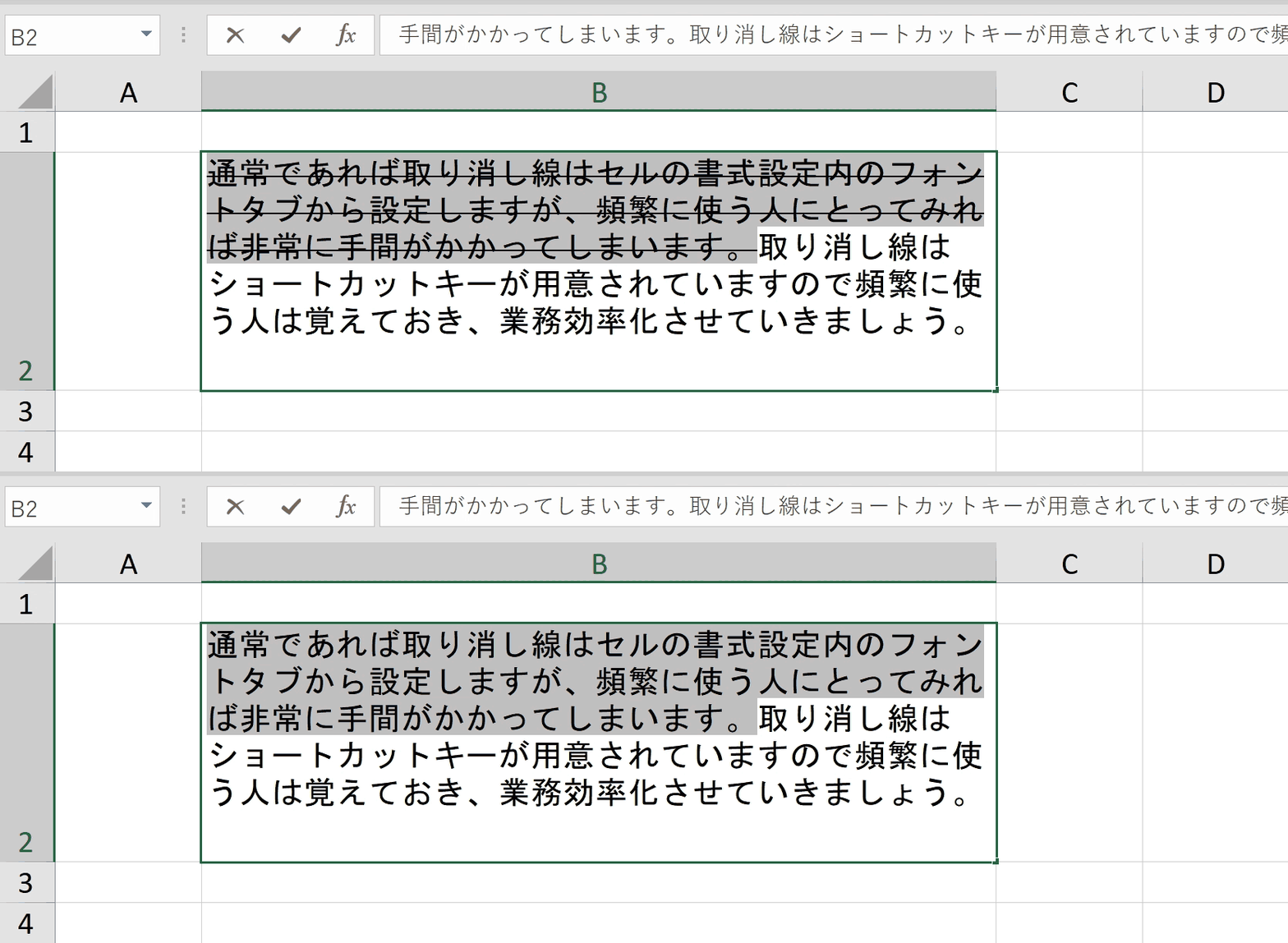
Excelで修正作業を行う際、最も使用頻度が高い基本の引き方から習得していきましょう。リボンメニューを探す必要は一切ありません。
1. 決定打となる一発ショートカットキー
セル全体、あるいはセル内の特定の文字列を選択した状態で、以下のキーを同時に押すだけで即座に訂正線が適用されます。
- Windows環境:Ctrl + 5(テンキーの5ではなく、フルキーボード上部の数字キー「5」)
- Mac環境:Command (⌘) + Shift + X
このエクセル 訂正線 ショートカットはトグル動作になっており、同じキーをもう一度押せば即座に解除できます。セルを選択した状態であればセル内全体に、数式バーやセル編集モード(F2キー)で特定の文字列だけをドラッグ選択していれば、その指定文字だけに訂正線が反映されます。
2. ダイアログを用いた「セルの書式設定」による標準的な引き方
マウス操作を併用したい場合や、下線など他のフォント設定も同時に確認したい場合は、エクセル セルの書式設定 取り消し線の王道手順を利用します。
- 訂正線を引きたいセルを選択し、ショートカット Ctrl + 1(Macは ⌘ + 1)で「セルの書式設定」を開く。
- 「フォント」タブを選択。
- 「文字飾り」グループ内にある「取り消し線」のチェックボックスをオンにする(Windowsなら Alt + K でオン/オフ可能)。
- 「OK」をクリックまたはEnterキーを押す。
これが最もオーソドックスなエクセル 訂正線 引き方ですが、日常の単体セル編集においては上述の Ctrl + 5 に置き換えるのが鉄則です。

